
유튜브를 이용하다 보면
예전에 흑역사처럼 남겨둔 채
널을 지우고 싶거나,
알고리즘을 초기화하기 위해
계정을 정리하고 싶을 때가 있죠?
그런데 막상 삭제를 진행하려고 하면
"이거 지웠다가 내 구글 계정
(지메일, 구글 드라이브)까지
전부 날아가는 거 아니야?" 하고
덜컥 겁이 나곤 합니다.
실제로 메뉴를 잘못 눌러서
소중한 구글 데이터를 통째로 날려버리는
안타까운 사례가 종종 발생하는데요.
그래서 오늘은 구글 계정은 안전하게 지키면서,
모바일에서 유튜브 계정(채널)만
깔끔하게 삭제하는 방법을 준비했습니다.
제가 정리해 드린 순서대로만
천천히 따라오시면 1분 만에 안전하게
해결하실 수 있으니,
지금 바로 스마트폰을 켜고 시작해 볼까요?
유튜브 채널 삭제 방법
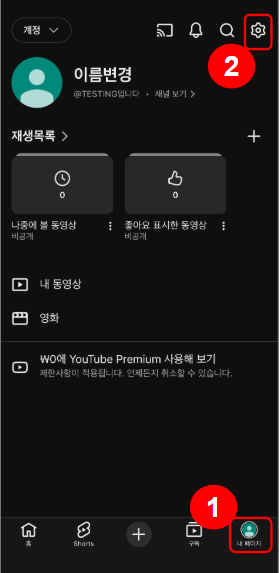
1. 유튜브 앱 우측 하단 '내 페이지(프로필)'로
이동한 다음, 상단의 '설정(톱니바퀴)' 버튼을
클릭해 줍니다.

2. 메뉴에서 '계정 전환 또는 관리' 항목에
들어가 줍니다.

3. 이어서 'Google 계정 관리'에 들어가 줍니다.

4. 상단 탭 메뉴를 옆으로 넘겨
'데이터 및 개인 정보 보호'에 들어가 줍니다.

5. Google 계정 삭제 버튼을 클릭해줍니다.
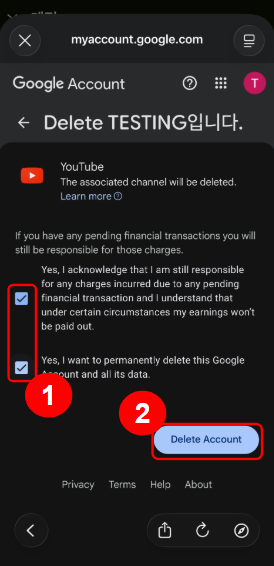
6. 화면을 아래로 쭉 내려서 체크박스 체크한 뒤,
Delete Account 버튼을 누르면 유튜브 계정(채널)이
안전하게 삭제됩니다.
마무리
여기까지 모바일 앱을 이용해
유튜브 계정을 안전하게
삭제하는 방법에 대해 알아보았습니다.
오늘 포스팅의 가장 중요한 핵심은
'구글 계정 삭제'가 아니라,
반드시 'Google 서비스 삭제'
메뉴로 들어가야 한다는 점! 잊지 마세요.
이 부분만 주의하시면 다른 데이터 손실 없이
깔끔하게 유튜브 채널만 비워내실 수 있습니다.
구글 제미나이(Gemini) 캔버스 기능 사용법: 코딩 없이 웹사이트 만들기
최근 인공지능(AI) 기술이 하루가 다르게 발전하면서 우리의 일상과 업무 방식을 크게 바꿔놓고 있죠. 그중에서도 단연 눈에 띄는 것은 바로 구글 제미나이(Gemini)입니다. 뛰어난 성능과 편의성으
jeongcook.tistory.com
'IT 꿀팁' 카테고리의 다른 글
| 구글 스프레드시트 날짜 시간 단축키 입력하는 법 (0) | 2026.04.12 |
|---|---|
| 아이폰 동영상 배속 조절하는 방법 (iMovie 앱 활용) (0) | 2026.04.10 |
| 유튜브 채널 이름 변경하는 방법 (0) | 2026.04.08 |
| 유튜브 채널 개설하는 방법 - 초보자도 쉽게 따라하는 완벽 가이드 (0) | 2026.04.07 |
| 구글 제미나이(Gemini) 캔버스 기능 사용법: 코딩 없이 웹사이트 만들기 (0) | 2026.04.06 |


