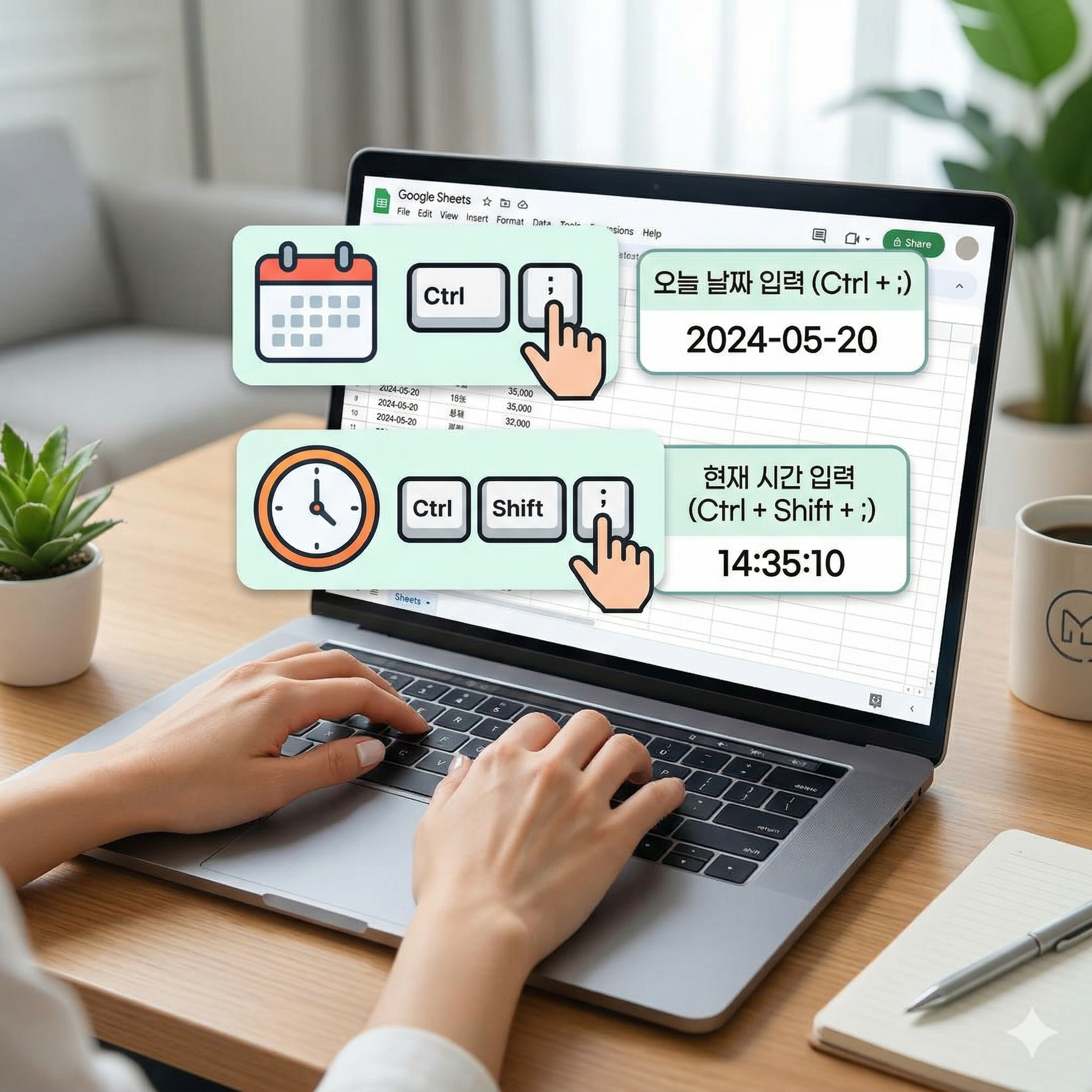
구글 스프레드시트를 사용하여
업무 일지를 작성하거나 데
이터를 취합하다 보면,
현재 날짜와 시간을 반복적으로
입력해야 하는 상황이 자주 발생합니다.
매번 달력을 확인하고 타자를 치는 것은
은근히 번거롭고 시간을 잡아먹는 일입니다.
오늘은 이런 번거로움을 한 방에 해결해 줄
구글시트 현재 날짜 및 시간 입력 단축키를
소개해 드리겠습니다.
이 단축키만 알아두셔도
단순 반복 작업 시간을 확 줄이실 수 있습니다.
1. 현재 날짜 입력하기 (년/월/일)
작성해 주신 단축키는 정확합니다!
윈도우(Windows) 환경을 기준으로
가장 필수적인 단축키 두 가지와,
함께 알아두면 좋은 꿀팁 한 가지를 정리해 드립니다.

- 단축키: Ctrl + ; (세미콜론)
- 해당 단축키를 누르면 선택한 셀에 '4/12/2026'와
- 같이 오늘 날짜가 즉시 입력됩니다.
(Mac 사용자의 경우 Cmd + ; 를 사용해 주세요.)
2. 현재 시간 입력하기 (시/분/초)
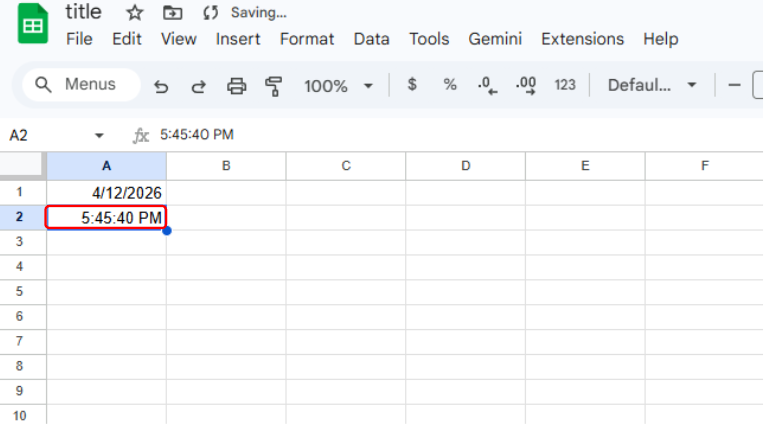
- 단축키: Ctrl + Shift + ;
- 이 단축키를 누르면 '5:50:13 PM'처럼
현재 시간이 정확하게 셀에 입력됩니다.
시간 기록이 중요한 데이터를 다룰 때 매우 유용합니다. (Mac 사용자의 경우 Cmd + Shift + ; 를 사용합니다.)
💡 추가 꿀팁:
날짜와 시간을 한 번에 입력하려면?
날짜와 시간을 각각 다른 셀이 아니라 한 셀에 동시에
입력하고 싶다면 아래 단축키를 활용해 보세요.
- 단축키: Ctrl + Alt + Shift + ;
- 이 조합을 사용하면 '4/12/2026 17:55:04' 형태로
날짜와 시간이 함께 기록됩니다.
마무리
구글시트에서 현재 날짜(Ctrl + ;)와
시간(Ctrl + Shift + ;)을 입력하는
단축키는 외워두면 평생 써먹는
아주 강력한 기능입니다.
마우스 클릭과 타이핑을 줄이는 것만으로도
작업 효율이 크게 올라가니,
오늘부터 당장 실무에 적용해 보시길 바랍니다.
아이폰 동영상 배속 조절하는 방법 (iMovie 앱 활용)
가끔 아이폰으로 길게 동영상을 찍다 보면, 지루한 구간은 빠르게 넘기거나 하이라이트 순간은 느리게 슬로우 모션으로 강조하고 싶을 때가 있죠? 인스타그램 릴스나 유튜브 쇼츠 같은 숏폼 영
jeongcook.tistory.com
'IT 꿀팁' 카테고리의 다른 글
| 사생활 보호 100% 카톡 멀티프로필 만들기 및 지우기 완벽 가이드 (2) | 2026.04.14 |
|---|---|
| 구글 스프레드시트 열 너비 행 높이 한 번에 조절하는 법 (구글시트 셀 크기 맞춤) (0) | 2026.04.13 |
| 아이폰 동영상 배속 조절하는 방법 (iMovie 앱 활용) (0) | 2026.04.10 |
| 유튜브 계정 삭제 방법 (0) | 2026.04.09 |
| 유튜브 채널 이름 변경하는 방법 (0) | 2026.04.08 |


