
유튜브 영상을 시청하거나
직접 채널을 운영하시다 보면,
예전에 대충 지어둔 닉네임이
갑자기 촌스럽게 느껴지거나
마음에 들지 않아 바꾸고 싶어질 때가 있죠?
혹은 새로운 마음가짐으로
채널의 주제나 방향성을 새롭게 잡으면서
채널명 변경이 필요한 상황도 생깁니다.
하지만 막상 이름을 바꾸려고
설정에 들어가 보면,
메뉴가 어디에 숨어있는지
은근히 헷갈려서 헤매는 분들이 많으신데요.
그래서 오늘은 PC를 켤 필요 없이,
우리가 매일 사용하는
스마트폰 모바일 앱에서 1분 만에
초간단으로 유튜브 채널 이름(닉네임)을
변경하는 방법을 준비했습니다.
사진과 함께 차근차근 설명해 드릴 테니
바로 따라 해보세요!
유튜브 채널명 변경 방법

1. 유튜브(YouTube) 앱을 실행시켜줍니다.
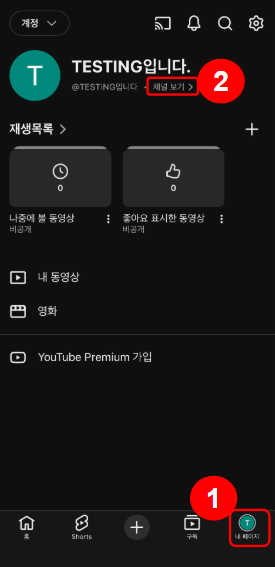
2. 화면 우측 하단에 있는 '내 페이지(프로필 아이콘)'에
들어간 후, 상단의 '채널 보기'를 클릭해 줍니다.
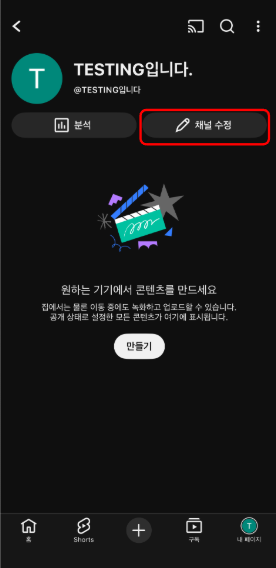
3. 채널 메인 화면 중간에 보이는 '채널 수정'
(또는 연필 모양 아이콘) 버튼을 눌러줍니다.

4. 채널 설정 화면으로 넘어오면, '이름' 항목
바로 옆에 있는 '수정(연필 아이콘)' 버튼을 클릭합니다.

5. 변경하고자 하는 새로운 이름을 입력한 뒤,
우측 상단의 '저장' 버튼을 누르면
바로 수정이 완료됩니다.
(💡 꿀팁: 유튜브 채널 이름은 14일 동안
2번만 변경할 수 있으니 신중하게 정해주세요!)

6. 뒤로 가기를 눌러 다시 내 페이지로 돌아가 보면,
성공적으로 수정된 유튜브 채널 이름을
바로 확인하실 수 있습니다.
마무리
지금까지 모바일 환경에서
유튜브 닉네임(채널 이름)을
변경하는 방법에 대해 함께 알아보았습니다.
사진을 보면서 따라 해보시니 정
말 1분도 안 걸릴 만큼 간단하죠?
마지막으로 한 가지 주의하실 점은,
유튜브 채널 이름은 14일 동안
최대 2번까지만 변경이 가능하다는 것입니다.
제한 횟수를 초과하면
당분간 이름을 바꿀 수 없으니
오타가 나지 않도록 신중하게 확인하신 후
저장하시는 것을 권장해 드립니다.
오늘 알려드린 팁을 통해 새롭게
바꾼 멋진 채널명으로
더욱 즐거운 유튜브 생활하시기를 바랍니다!
구글 제미나이(Gemini) 캔버스 기능 사용법: 코딩 없이 웹사이트 만들기
최근 인공지능(AI) 기술이 하루가 다르게 발전하면서 우리의 일상과 업무 방식을 크게 바꿔놓고 있죠. 그중에서도 단연 눈에 띄는 것은 바로 구글 제미나이(Gemini)입니다. 뛰어난 성능과 편의성으
jeongcook.tistory.com
'IT 꿀팁' 카테고리의 다른 글
| 아이폰 동영상 배속 조절하는 방법 (iMovie 앱 활용) (0) | 2026.04.10 |
|---|---|
| 유튜브 계정 삭제 방법 (0) | 2026.04.09 |
| 유튜브 채널 개설하는 방법 - 초보자도 쉽게 따라하는 완벽 가이드 (0) | 2026.04.07 |
| 구글 제미나이(Gemini) 캔버스 기능 사용법: 코딩 없이 웹사이트 만들기 (0) | 2026.04.06 |
| 컴퓨터 화면 캡쳐 방법, 단축키 하나로 끝내기 (윈도우) (0) | 2026.04.03 |


