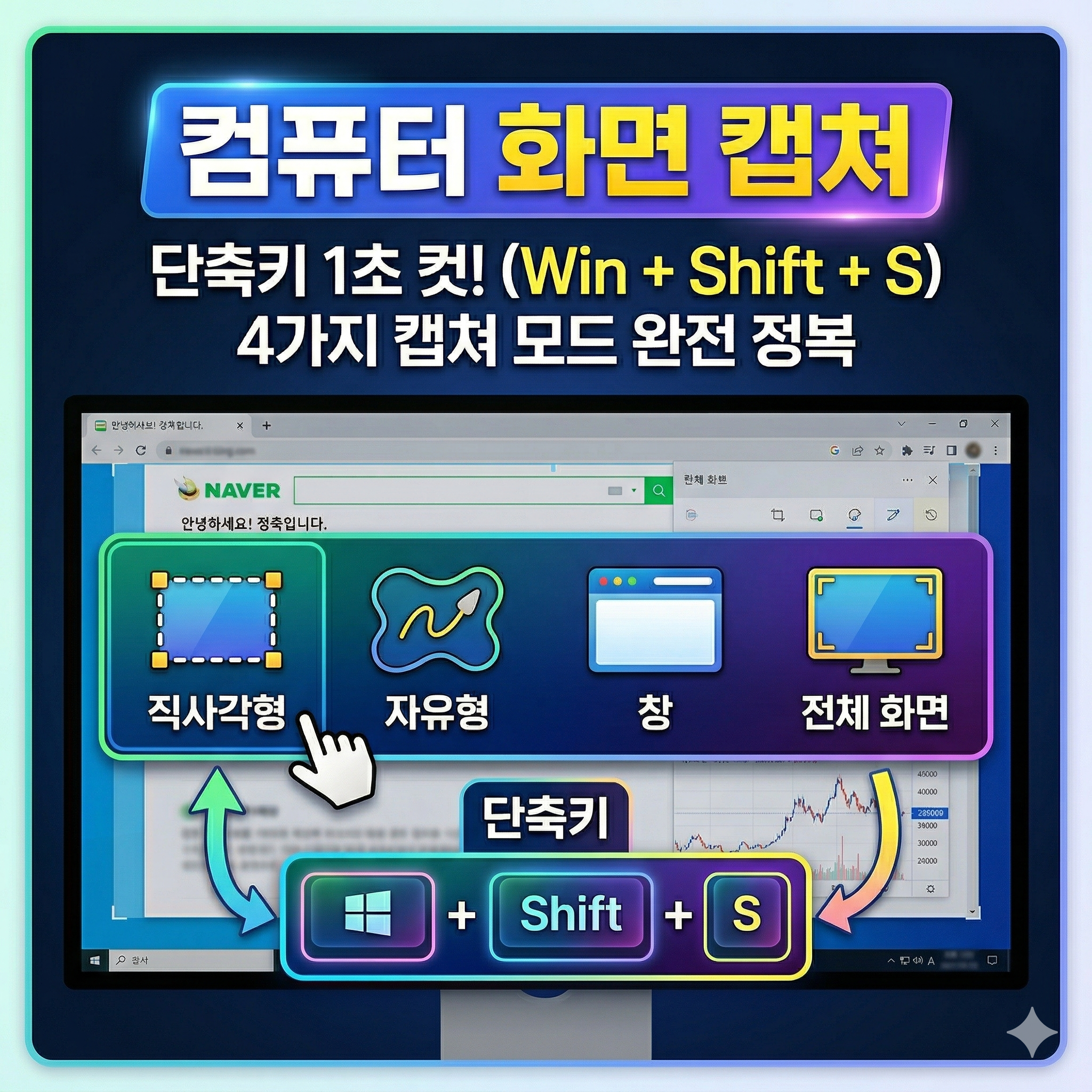
컴퓨터로 작업하다 보면 화면을
캡처해야 할 순간이 자주 생기죠.
유튜브 영상을 저장하거나,
오류 화면을 공유하거나,
중요한 정보를 저장할 때 등
다양한 상황에서 캡처 기능을 사용하게 됩니다.
윈도우에서는 별도의 프로그램 설치 없이도
단축키 하나로 간편하게 캡처할 수 있는데요.
오늘은 Windows 기본 캡처 도구 사용법을
단계별로 쉽게 알려드리겠습니다.
컴퓨터 화면 캡쳐 방법
별도의 프로그램 설치 없이 윈도우 기본 기능만으로
컴퓨터 화면 캡쳐를 완벽하게 활용하는 방법을
소개해 드립니다.

1. 가장 먼저 기억해야 할 것은 바로 이 단축키입니다! Windows 로고 키 + Shift + S이 세 개의 키를
동시에 누르면 화면 상단에 캡쳐 도구 바가 생성되며,
즉시 실행됩니다.

2. 상단에 나타나는 아이콘을 클릭해 원하는 방식을
선택할 수 있습니다.

3. [직사각형], [창], [전체 화면], [자유형] 4가지 캡처
방식을 선택할 수 있습니다. 직사각형]을 선택하면

4. 드래그해서 원하는 영역만 캡처할 수 있습니다.

5. [창]을 선택하면

6. 브라우저나 특정 창 전체를 깔끔하게
캡처할 수 있습니다.

7. [전체 화면]을 선택하면

8. 모니터 화면 전체를 한 번에 캡처할 수 있습니다.

9. [자유형]을 선택하면

10. 마우스로 자유롭게 영역을 그려서 원하는
모양대로 캡처할 수 있습니다.

11. 위 이미지가 자유형 캡처 결과물입니다.
마무리
오늘은 윈도우 기본 캡처 도구를
활용하는 방법을 알아봤습니다.
Windows 로고 키 + Shift + S 단축키만 기억하면
직사각형, 창, 전체 화면, 자유형까지 4가지 방식으로
원하는 영역을 자유롭게 캡처할 수 있습니다.
별도 프로그램 없이도 이렇게 편리하게
사용할 수 있으니 꼭 활용해 보세요!
도움이 되셨다면 공감과 댓글 부탁드립니다. 😊
거지맵이란? 싼 맛집 검색부터 핫딜 쇼핑까지 한번에
요즘 물가가 많이 오르면서 외식 한 번 하기도 부담스러운 분들이 많습니다. 이런 상황에서 주목받고 있는 서비스가 바로 거지맵입니다.거지맵은 내 주변의 저렴한 식당을 지도에서 한눈에 찾
jeongcook.tistory.com
'IT 꿀팁' 카테고리의 다른 글
| 구글 제미나이(Gemini) 캔버스 기능 사용법: 코딩 없이 웹사이트 만들기 (0) | 2026.04.06 |
|---|---|
| 거지맵이란? 싼 맛집 검색부터 핫딜 쇼핑까지 한번에 (0) | 2026.04.02 |
| 클로드 AI 활용법 (0) | 2026.04.01 |
| 클로드 AI 사용법, 코딩 없이 1분 만에 웹사이트 만들기 (Claude 앱 활용) (1) | 2026.03.31 |
| 헬스 초보자 필수 사이트 musclewiki - 부위별 운동 영상 무료로 보는 법 (0) | 2026.03.30 |


