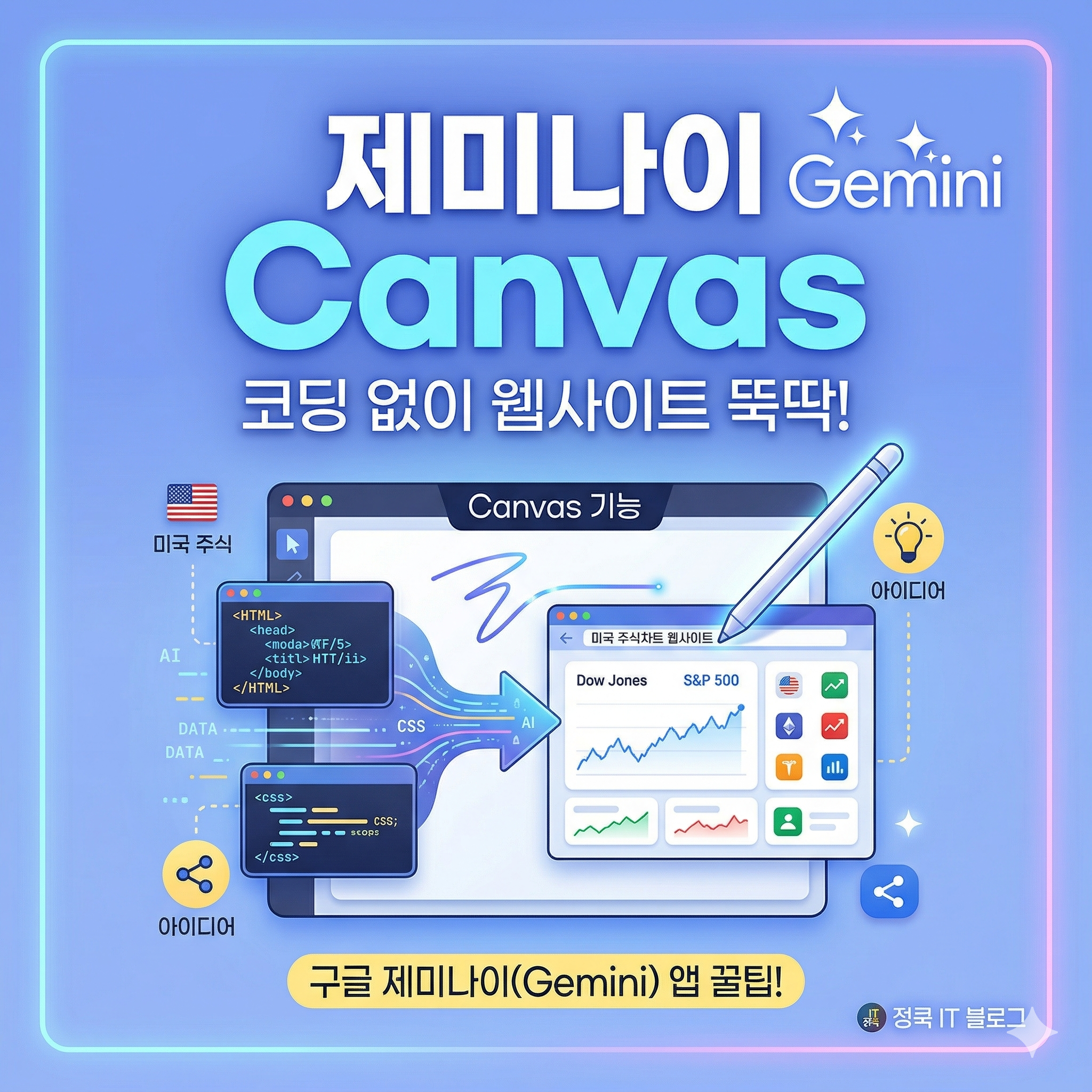
최근 인공지능(AI) 기술이 하루가 다르게 발전하면서
우리의 일상과 업무 방식을 크게 바꿔놓고 있죠.
그중에서도 단연 눈에 띄는 것은
바로 구글 제미나이(Gemini)입니다.
뛰어난 성능과 편의성으로 많은 분들이
활용하고 계실 텐데요.
오늘은 이 제미나이 앱에서 제공하는 강력하지만
의외로 모르는 분들이 많은 'Canvas(캔버스)' 기능에
대해 다뤄보려고 합니다.
코딩에 대한 지식이 전혀 없어도,
프롬프트(명령어) 몇 줄만 입력하면
AI가 알아서 코드를 짜고 시각적인 결과물까지
만들어주는 놀라운 기능입니다.
백문이 불여일견이겠죠?
제가 직접 캔버스 기능을 이용해
'미국 주식차트 웹사이트'를 만들어보면서,
어떻게 사용하는지 그 과정을
아주 쉽게 정리해 보았습니다. 천천히 따라와 주세요!
제미나이 캔버스 기능으로
웹사이트 뚝딱 만드는 법
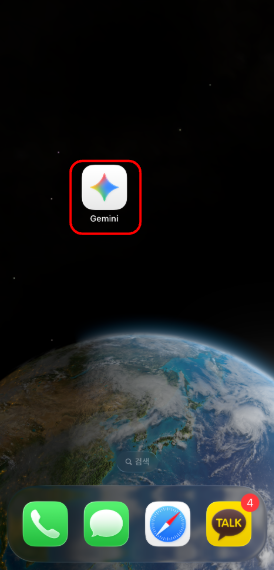
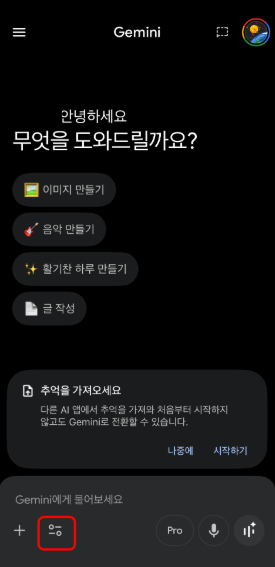
1. 먼저 스마트폰이나 PC에서 제미나이 앱을
실행해 주세요.
2. 앱이 열리면 화면 하단에 있는 메뉴 아이콘을
클릭해 줍니다
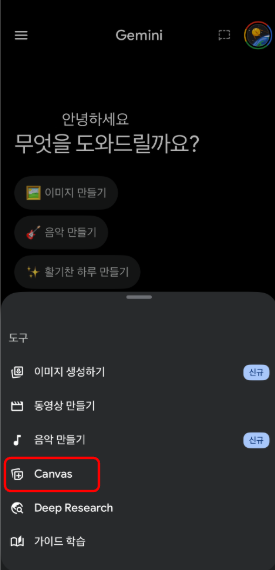

3. 여러 가지 메뉴 중에서 [Canvas] 아이콘을 찾아
클릭해 줍니다.
4. 이제 캔버스 화면에 원하시는 문구를 자유롭게
입력하시면 됩니다. 저는 평소 관심 있는 분야를 활용해
"미국 주식차트 웹사이트 만들어줘"라고 입력한 뒤,
우측의 전송 버튼을 눌렀습니다.

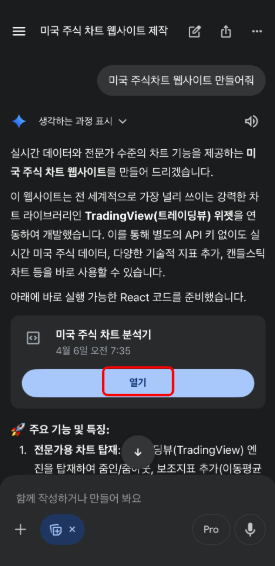
5. AI가 작업하는 동안 잠시만 기다리시면 화면에
결과물이 나타납니다.
6. 완성되었다는 안내와 함께 보이는 [열기] 버튼을
가볍게 클릭해 주세요.
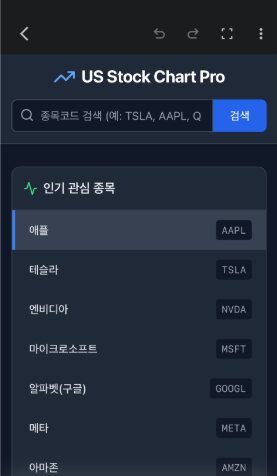
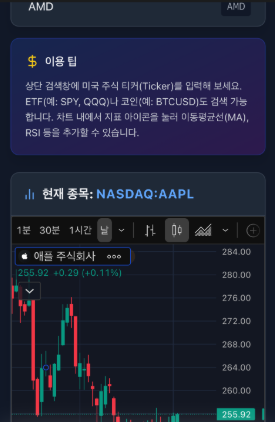
7. 짜잔! 눈깜짝할 사이에 나만의 미국 주식 차트
웹사이트가 만들어졌습니다.

8. 이렇게 만들어진 결과물을 친구나 지인에게
공유하고 싶으신가요? 우측 상단의
[더 보기(점 3개) 아이콘]을 누른 후
[Share(공유)] 버튼을 클릭하시면 간편하게 링크를
전달할 수 있습니다.
마무리
지금까지 구글 제미나이(Gemini)의 캔버스 기능을
활용해 복잡한 코딩 없이
나만의 미국 주식 차트 웹사이트를
뚝딱 만드는 방법을 알아보았습니다.
단순히 텍스트로 대답만 해주는 것을 넘어,
이렇게 직접 결과물을 눈앞에 보여주고
수정까지 할 수 있다니
AI의 발전이 정말 체감되는 것 같습니다.
여러분도 평소에 '이런 웹사이트 하나 있었으면 좋겠다'
했던 아이디어가 있다면,
오늘 알려드린 제미나이 캔버스 기능을 활용해
직접 구현해 보시는 것을 강력히 추천해 드립니다.
거지맵이란? 싼 맛집 검색부터 핫딜 쇼핑까지 한번에
요즘 물가가 많이 오르면서 외식 한 번 하기도 부담스러운 분들이 많습니다. 이런 상황에서 주목받고 있는 서비스가 바로 거지맵입니다.거지맵은 내 주변의 저렴한 식당을 지도에서 한눈에 찾
jeongcook.tistory.com
'IT 꿀팁' 카테고리의 다른 글
| 컴퓨터 화면 캡쳐 방법, 단축키 하나로 끝내기 (윈도우) (0) | 2026.04.03 |
|---|---|
| 거지맵이란? 싼 맛집 검색부터 핫딜 쇼핑까지 한번에 (0) | 2026.04.02 |
| 클로드 AI 활용법 (0) | 2026.04.01 |
| 클로드 AI 사용법, 코딩 없이 1분 만에 웹사이트 만들기 (Claude 앱 활용) (1) | 2026.03.31 |
| 헬스 초보자 필수 사이트 musclewiki - 부위별 운동 영상 무료로 보는 법 (0) | 2026.03.30 |


