
요즘 유튜브 영상 시청을
넘어 직접 나만의 채널을
개설하고 크리에이터에
도전해 보려는 분들이 정말 많죠?
그런데 기존에 영상을 보던 개인 계정을
그대로 쓰기에는 시청 기록이나 본명이 노출될까
봐 걱정되기도 하고,
혹은 일상용/게임용/IT용 등 주제별로
여러 개의 채널을 나누어
운영하고 싶을 때가 있습니다.
이럴 때는 구글 아이디를 새로 만들 필요 없이,
기존 계정에 새로운 '브랜드 계정(부계정)'을 추가로
만드는 것이 가장 좋은 방법인데요!
그래서 오늘은 초보자분들도 1분이면
따라 할 수 있는 유튜브 채널 만들기 및 계정 전환
방법을 단계별로 완벽하게 정리해 드리겠습니다.
그럼 바로 시작해 볼까요?
유튜브 채널 개설 방법

1. 유튜브 메인 화면 우측 상단에 있는
프로필 아이콘을 클릭한 후,
톱니바퀴 모양의 [설정(Settings)] 메뉴로 들어갑니다.

2. 좌측 메뉴 중 [계정(Account)] 탭을 선택하고,
화면 중앙의 [채널 추가 또는 관리(Add or manage your channel(s))] 버튼을 클릭해 줍니다.
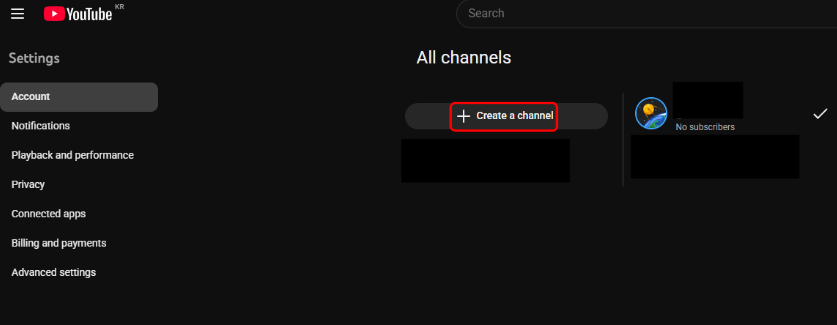
3. 이동한 화면에서 좌측 상단의
[+ 채널 만들기(Create a Channel)] 버튼을
눌러줍니다.

4. 새롭게 운영할 원하는 채널 이름을 입력하고
[채널 만들기(Create channel)] 버튼을 클릭합니다.

5. 짜잔! 새로운 유튜브 채널이 생성되었습니다. 생각보다 정말 간단하죠?

6. 상황에 따라 채널을 변경하고 싶다면,
다시 우측 상단의 프로필 아이콘을 클릭하고
[계정 전환(Switch account)] 메뉴를 눌러주세요.
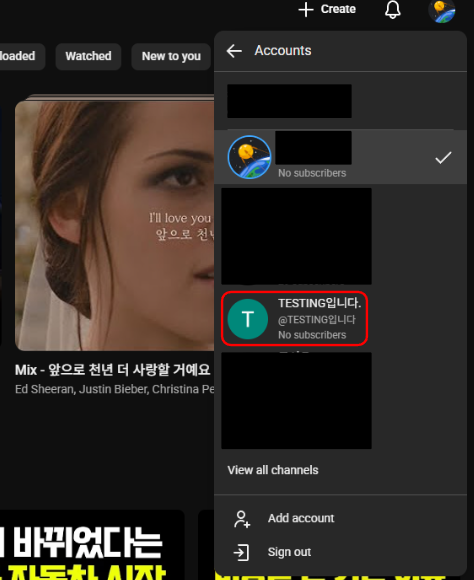
7. 내가 보유한 채널 목록이 뜨면,
원하는 채널을 선택해 해당 채널로 바로
전환할 수 있습니다.
마무리
여기까지 유튜브 채널을 새롭게 만들고,
상황에 맞게 계정을 자유롭게
전환하는 방법까지 알아보았습니다.
과정이 복잡할 줄 알았는데
막상 순서대로 따라 해보니 정말 쉽죠?
이렇게 용도에 맞게 여러 채널을 분리해 두면,
평소 영상 시청용과 크리에이터용을 나누거나
관심사에 따라 콘텐츠를
관리하기가 훨씬 수월해집니다.
오늘부터 나만의 멋진 영상들을
하나씩 올려보시는 건 어떨까요?
오늘 준비한 내용이 새로운 유튜브 채널을
시작하려는 분들께 작은 도움이 되었기를 바랍니다.
구글 제미나이(Gemini) 캔버스 기능 사용법: 코딩 없이 웹사이트 만들기
최근 인공지능(AI) 기술이 하루가 다르게 발전하면서 우리의 일상과 업무 방식을 크게 바꿔놓고 있죠. 그중에서도 단연 눈에 띄는 것은 바로 구글 제미나이(Gemini)입니다. 뛰어난 성능과 편의성으
jeongcook.tistory.com
'IT 꿀팁' 카테고리의 다른 글
| 유튜브 계정 삭제 방법 (0) | 2026.04.09 |
|---|---|
| 유튜브 채널 이름 변경하는 방법 (0) | 2026.04.08 |
| 구글 제미나이(Gemini) 캔버스 기능 사용법: 코딩 없이 웹사이트 만들기 (0) | 2026.04.06 |
| 컴퓨터 화면 캡쳐 방법, 단축키 하나로 끝내기 (윈도우) (0) | 2026.04.03 |
| 거지맵이란? 싼 맛집 검색부터 핫딜 쇼핑까지 한번에 (0) | 2026.04.02 |


