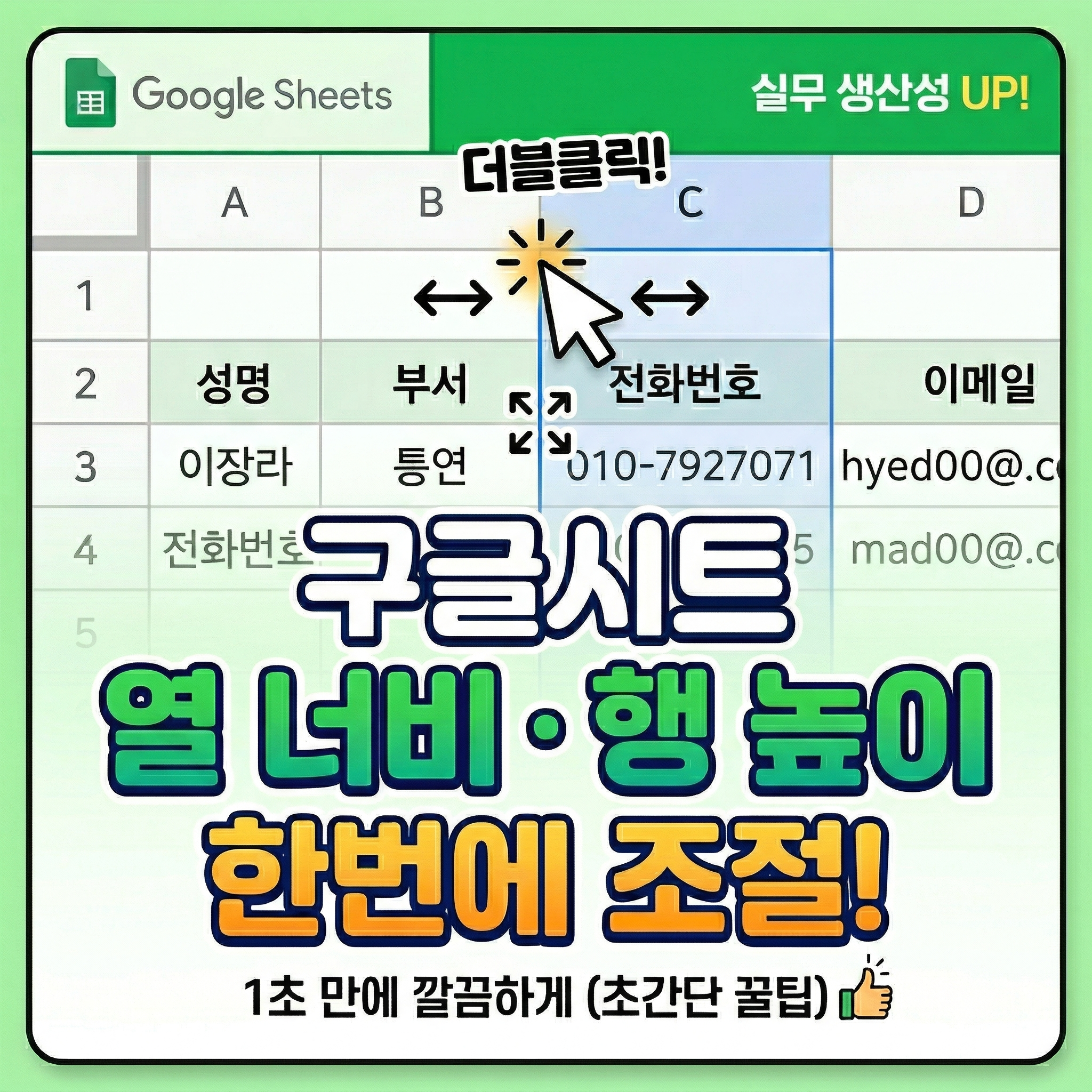
안녕하세요!
오늘은 구글 스프레드시트(구글시트)를
사용하면서 은근히 스트레스받는 부분인
'셀 크기 조절'에 대해 알아보겠습니다.
데이터를 입력하다 보면
글자 길이에 따라 가로폭(열 너비)이나
세로폭(행 높이)이 들쭉날쭉해져서
문서가 지저분해 보일 때가 많죠?
하나하나 마우스로 끌어서
맞추고 계셨다면
오늘 포스팅을 꼭 끝까지 읽어주세요.
단 한 번의 클릭과 더블클릭만으로
구글시트 열 너비와 행 높이를
한 번에 일정하게 조절하는 방법을
아주 쉽게 알려드리겠습니다.
구글 시트 열 너비 행 높이
한번에 조절하는 법

1. 이미지를 보시면 데이터가 입력된 가로 폭이
일정하지 않아 가독성이 떨어지는 것을 볼 수 있습니다.
이 엉망인 셀들을 아주 간단하게 정리해 보겠습니다.
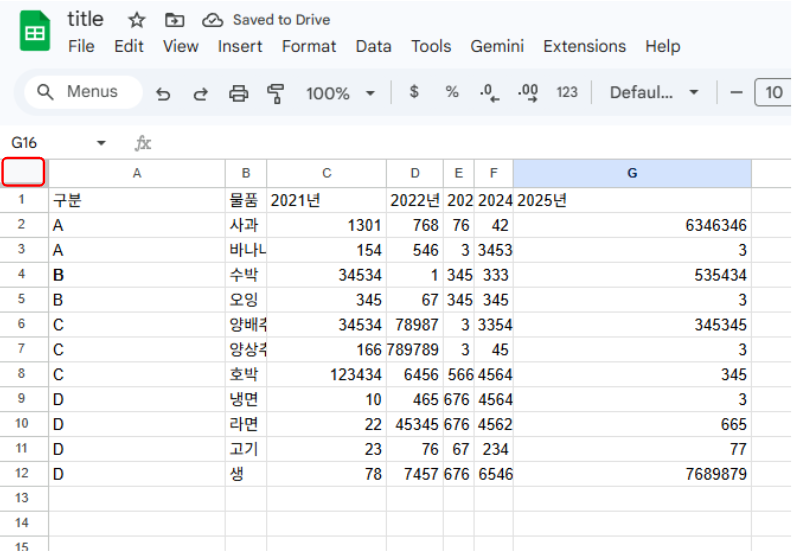
2. 이미지에 빨간색 선으로 표시된 부분
(A열과 1행이 만나는 좌측 상단 모서리의 빈칸)을
한 번 클릭해 주세요.

3. 그러면 시트 전체가 파란색으로 변하며
모든 셀이 한 번에 선택됩니다.

4. 전체 선택이 된 상태에서, 알파벳이 적힌 열 머리글(
A와 B 사이, 혹은 B와 C 사이 등) 영역 사이에 있는
선에 마우스를 올리고 '더블클릭' 해보세요.
(행 높이를 맞출 때는 숫자 1과 2 사이의 선을 더블클릭하면 됩니다.)

5. 자동으로 가장 긴 텍스트 크기에 맞춰 폭이
깔끔하게 맞춤 조절됩니다.
마무리
오늘은 이렇게 구글 스프레드시트에서
열 너비와 행 높이를 한 번에,
그리고 일정하게 조절하는 방법에 대해 알아보았습니다.
알고 나면 1초면 끝나는 아주 간단한 기능이지만,
실무에서 문서의 퀄리티와 작업 속도를
엄청나게 올려주는 꿀팁입니다.
'전체 선택 후 더블클릭 또는 드래그!'
이 공식만 꼭 기억해 두시고 지금 바로 적용해 보세요.
구글 스프레드시트 날짜 시간 단축키 입력하는 법
구글 스프레드시트를 사용하여 업무 일지를 작성하거나 데이터를 취합하다 보면, 현재 날짜와 시간을 반복적으로 입력해야 하는 상황이 자주 발생합니다. 매번 달력을 확인하고 타자를 치는 것
jeongcook.tistory.com
'IT 꿀팁' 카테고리의 다른 글
| 구글 스프레드시트 원형 차트 만들기 (초간단 1분 완성) (0) | 2026.04.14 |
|---|---|
| 사생활 보호 100% 카톡 멀티프로필 만들기 및 지우기 완벽 가이드 (2) | 2026.04.14 |
| 구글 스프레드시트 날짜 시간 단축키 입력하는 법 (0) | 2026.04.12 |
| 아이폰 동영상 배속 조절하는 방법 (iMovie 앱 활용) (0) | 2026.04.10 |
| 유튜브 계정 삭제 방법 (0) | 2026.04.09 |


