
안녕하세요! 오늘은 업무나 과제를 할 때
데이터를 한눈에 파악하기 가장 좋은 방법인
'구글 스프레드시트 원형 차트 만들기'에
대해 알아보겠습니다.
복잡한 숫자들을 표로만 보면
각 항목이 전체에서 얼만큼의
비율을 차지하는지 직관적으로 알기 어렵죠.
이럴 때 원형 차트(파이 차트)를 활용하면
데이터의 비중을 아주 쉽게 시각화할 수 있습니다.
엑셀만큼이나 자주 쓰이는
구글 시트에서 단 1분 만에 차트를 삽입하고
변경하는 방법, 지금부터 단계별로 쉽게 알려드릴게요!
구글 시트 원형 차트 만들기

1. 원형 차트로 만들고 싶은 데이터를 확인합니다.
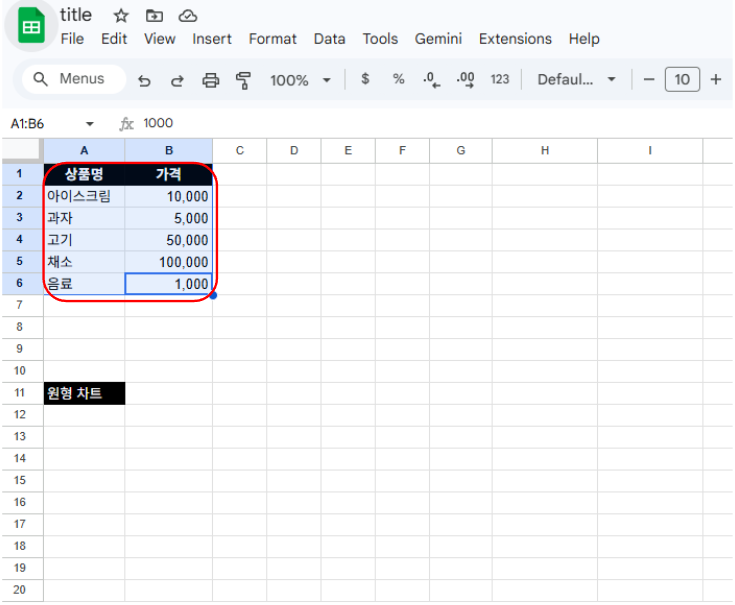
2. 가장 먼저, 원형 차트로 만들고 싶은 해당 값(데이터)을 마우스로 드래그하여 선택해 줍니다.
(항목의 이름과 숫자가 모두 포함되게 지정해 주세요.)

3. 데이터가 선택된 상태에서 상단 메뉴의
[삽입(Insert)]을 선택한 뒤,
메뉴 중간에 있는 [차트(Chart)]를 클릭해 줍니다.

4. 그러면 화면 가운데에 차트가 하나 생기게 됩니다.
보통은 기본값인 막대그래프 형태로 나타나는데요,
이걸 우리가 원하는 원형 차트로 변경해 보겠습니다.
차트가 생성됨과 동시에 화면 오른쪽에 '차트 편집기'
창이 열립니다. 여기서 [설정(Setup)] 탭을 선택한 뒤,
'차트 종류' 메뉴를 눌러 원형 차트 아이콘을 찾아
클릭해 줍니다.
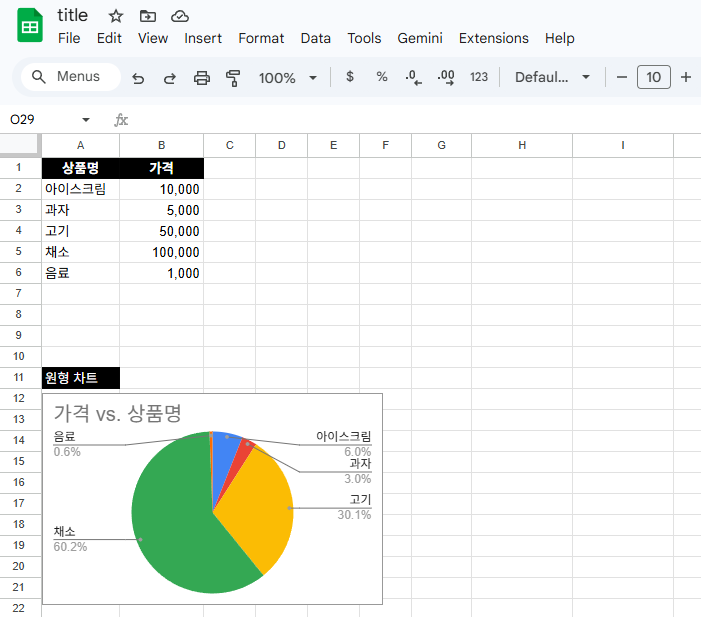
5. 클릭 한 번이면 가운데 있던 그래프가
깔끔한 원형 차트로 즉시 변경되며 완성됩니다!
정말 간단하죠?
마무리
오늘은 이렇게 구글 스프레드시트에서
데이터를 선택하고 원형 차트로
시각화하는 과정까지 알아보았습니다.
[삽입] - [차트] 메뉴만 기억하시면
어떤 데이터든 원하는 형태의 그래프로
쉽게 바꾸실 수 있습니다.
데이터를 보고서에 넣거나 누군가에게 공유해야 할 때, 오늘 알려드린 원형 차트 기능을 활용하여
훨씬 더 깔끔하고 프로페셔널한 문서를
완성해 보시길 바랍니다.
구글 스프레드시트 열 너비 행 높이 한 번에 조절하는 법 (구글시트 셀 크기 맞춤)
안녕하세요! 오늘은 구글 스프레드시트(구글시트)를 사용하면서 은근히 스트레스받는 부분인 '셀 크기 조절'에 대해 알아보겠습니다. 데이터를 입력하다 보면 글자 길이에 따라 가로폭(열 너비)
jeongcook.tistory.com
'IT 꿀팁' 카테고리의 다른 글
| 구글 스프레드시트 세로 숫자 1부터 100까지 한 번에 입력하는 방법 (함수 꿀팁) (0) | 2026.04.15 |
|---|---|
| 네이버 블로그 조회수 늘리는 법: 크리에이터 어드바이저 '트렌드' 키워드 활용 꿀팁 (2) | 2026.04.15 |
| 사생활 보호 100% 카톡 멀티프로필 만들기 및 지우기 완벽 가이드 (2) | 2026.04.14 |
| 구글 스프레드시트 열 너비 행 높이 한 번에 조절하는 법 (구글시트 셀 크기 맞춤) (0) | 2026.04.13 |
| 구글 스프레드시트 날짜 시간 단축키 입력하는 법 (0) | 2026.04.12 |


