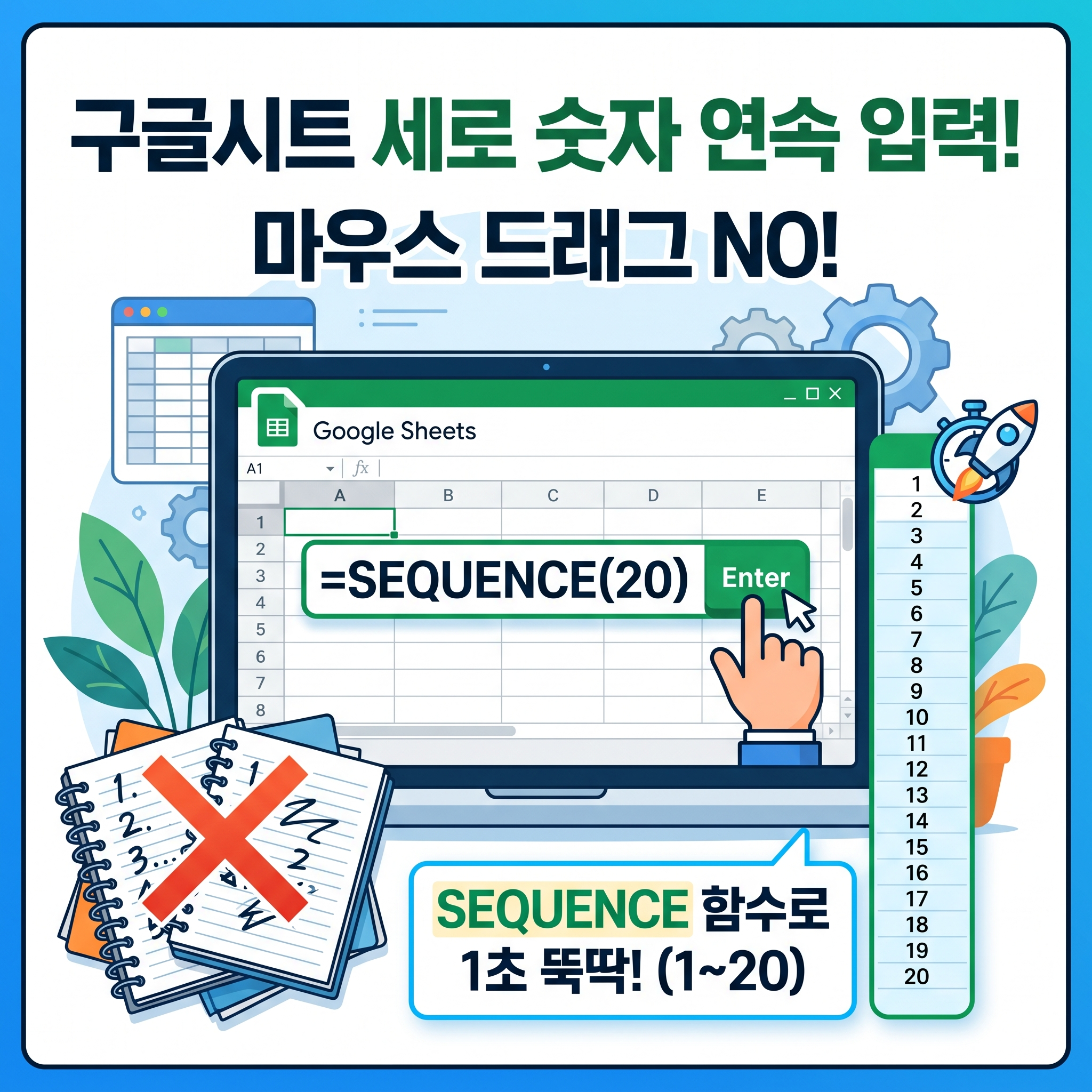
안녕하세요! 오늘은 구글 스프레드시트(구글시트)를
사용하면서 알아두면 퇴근 시간을 앞당겨주는
정말 유용한 함수 꿀팁을 하나 소개해 드리려고 합니다.
구글시트에서 문서나 리스트를 작성하다 보면,
맨 앞 열에 연번(1, 2, 3...)을 매겨야 하는 경우가
참 많습니다. 숫자가 몇 개 없을 때는 괜찮지만,
데이터가 많아질수록 이걸 일일이 채워 넣는 게
꽤나 번거로운 작업이 되는데요.
오늘은 마우스 드래그조차 필요 없이 단어 하나로
끝내는 마법 같은 방법을 알려드리겠습니다.
구글 스프레드시트 숫자 1부터 자동 입력
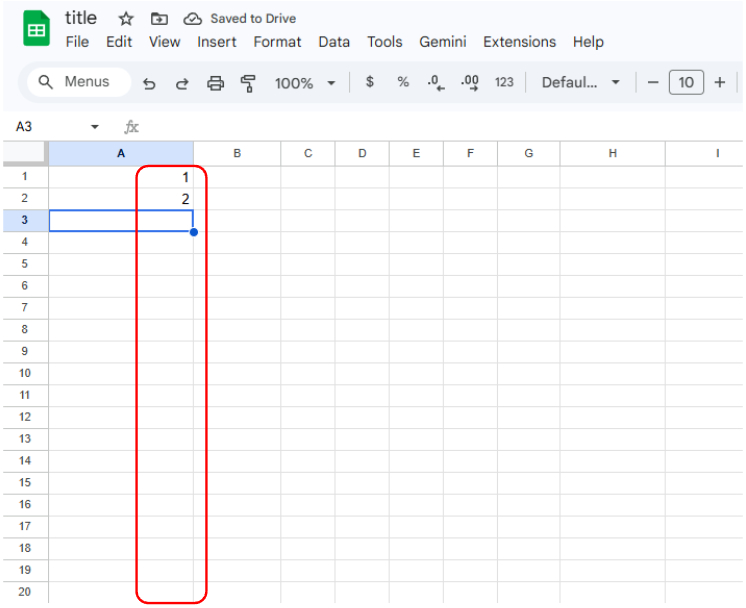
1. 세로로 숫자 1부터 20까지 입력해야 할 때,
빈 셀에 1과 2를 적고 마우스로 십자가 모양을 잡고
쭉 드래그하거나 일일이 수작업으로 타이핑하면
은근히 귀찮고 시간도 오래 걸리죠?
이제 그런 노가다는 멈추셔도 됩니다.
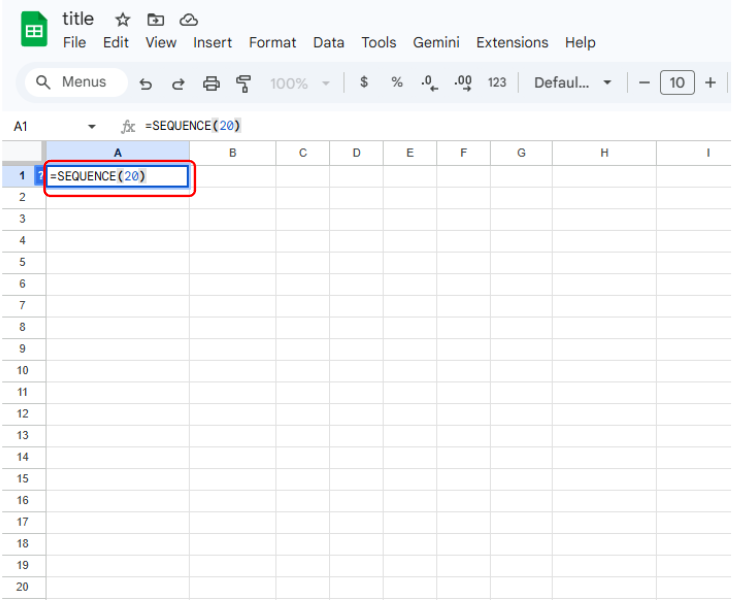
2. 마법의 함수, =SEQUENCE()
숫자를 시작하고 싶은 맨 위 빈 셀을 클릭한 후,
딱 이렇게만 입력해 보세요. =SEQUENCE(20)
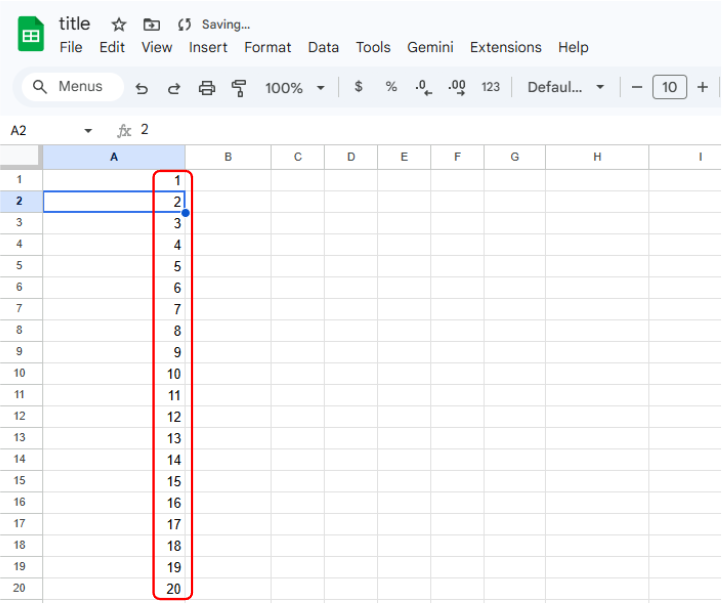
3. 함수를 입력하고 엔터를 치는 순간,
아래로 20까지의 숫자가 자동으로
촤르륵 입력되는 것을 볼 수 있습니다.
응용도 아주 간단합니다! 만약 20이 아니라
100까지 번호를 매기고 싶으시다면?
괄호 안의 숫자만 바꿔서 =SEQUENCE(100)이라고
넣어주시면 됩니다. 1,000번까지 필요하다면
1000을 넣으시면 되겠죠?
데이터의 양이 아무리 많아도 1초면 충분합니다.
마무리
오늘은 구글시트에서 SEQUENCE 함수를 활용해
세로로 연속된 숫자를 한 번에 입력하는
방법에 대해 알아보았습니다.
정말 간단한 함수지만, 실무에 적용하면 불필요한
단순 반복 작업을 획기적으로
줄여주는 강력한 기능입니다.
앞으로는 셀 모서리를 잡고 힘들게
아래로 드래그하지 마시고,
오늘 배운 함수를 활용해 스마트하게
문서를 작성해 보시길 바랍니다!
구글 스프레드시트 원형 차트 만들기 (초간단 1분 완성)
안녕하세요! 오늘은 업무나 과제를 할 때 데이터를 한눈에 파악하기 가장 좋은 방법인 '구글 스프레드시트 원형 차트 만들기'에 대해 알아보겠습니다. 복잡한 숫자들을 표로만 보면 각 항목이
jeongcook.tistory.com
'IT 꿀팁' 카테고리의 다른 글
| [구글시트 꿀팁] 주소창에 '이것'만 치면 바로 실행? 3초 만에 새 문서 만들기 (0) | 2026.04.16 |
|---|---|
| [해결] Secure Boot Violation 오류 원인 및 1분 해결 방법 (Invalid signature detected) (0) | 2026.04.16 |
| 네이버 블로그 조회수 늘리는 법: 크리에이터 어드바이저 '트렌드' 키워드 활용 꿀팁 (2) | 2026.04.15 |
| 구글 스프레드시트 원형 차트 만들기 (초간단 1분 완성) (0) | 2026.04.14 |
| 사생활 보호 100% 카톡 멀티프로필 만들기 및 지우기 완벽 가이드 (2) | 2026.04.14 |


