
잘 사용하던 노트북이나 컴퓨터를 켰는데,
익숙한 윈도우 로고 대신
"Secure Boot Violation -
Invalid signature detected"라는
빨간색 경고창이나 검은 화면이 떠서
당황하신 적 있으신가요?
바이러스에 걸린 건 아닌지,
컴퓨터가 고장 난 건 아닌지
덜컥 겁부터 나실 텐데요.
결론부터 말씀드리면
컴퓨터가 고장 난 것이 아니니 안심하셔도 됩니다!
이 오류는 메인보드의
보안 시스템(Secure Boot)이 작동해서
의도적으로 부팅을 막은 현상입니다.
보통 윈도우 업데이트가 진행되면서
부팅 관련 파일의 서명이 꼬였을 때
흔하게 발생합니다.
서비스 센터에 갈 필요 없이,
집에서 1분이면 해결할 수 있는
아주 간단한 조치 방법을 알려드릴게요.
Secure Boot Violation 완벽 해결

1. 어제 윈도우 업데이트를 한 이후에
"Secure Boot Violation"이 떴다면,
부팅 관련 파일의 디지털 서명에 문제가 생긴 것입니다. 이때 당황해서 전원 버튼만 누르지 마시고,
키보드의 F2 또는 Del 키를
다다닥 연속해서 눌러주세요.
(제조사에 따라 간혹 F10이나 F12인 경우도 있습니다.) 그러면 파란색이나 회색 화면의 BIOS 설정창으로 들어가집니다.
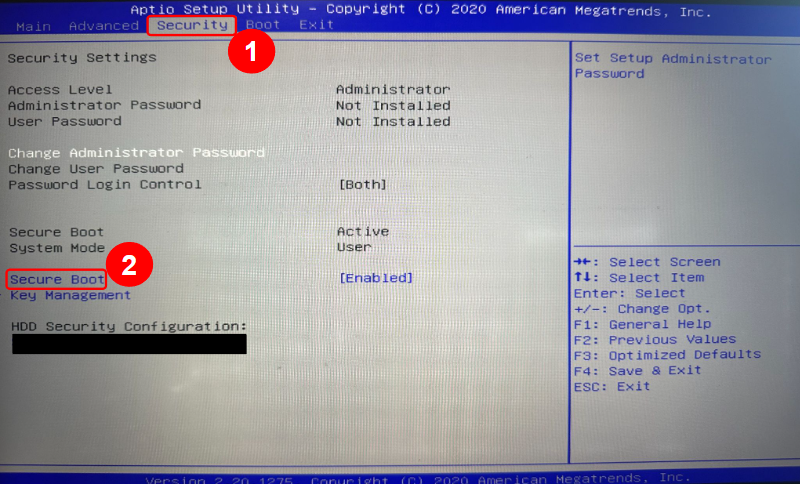
2. BIOS 화면 상단 옵션 탭에서 방향키를 이용해
Security 메뉴로 들어간 뒤,
Secure Boot 항목을 선택해 줍니다.

3. 해당 항목의 설정값이 Enabled(켜짐)로
되어 있을 텐데, 엔터를 누르고 Disabled(꺼짐)로
변경해 줍니다.
(보안 부팅 검사를 건너뛰도록 설정하는 과정입니다.)

4. 이제 상단 메뉴에서 Exit(종료) 탭으로 이동한 후,
Save changes and Reset(변경 사항 저장 후 재시작)
을 선택합니다.
(메인보드에 따라 키보드 단축키 F10을 누르면 바로 저장 메뉴가 뜨기도 합니다.)

5. 마지막으로 'Yes'를 선택하면 설정이 저장되고
컴퓨터가 자동으로 재부팅됩니다.
이제 오류 메시지 없이 평소처럼 윈도우 화면이
정상적으로 나타나는 것을 확인하실 수 있습니다.
마무리
생각보다 정말 간단하죠?
"Secure Boot Violation" 오류는
영문 경고창 때문에 무서워 보일 뿐,
클릭 몇 번으로 쉽게 해결할 수 있는 가벼운 충돌입니다.
이렇게 설정하고 정상적으로 부팅이 완료되었다면,
밀려있던 윈도우 업데이트를 끝까지
완료해 주시는 것이 좋습니다.
이후에 필요하다면 다시 BIOS로 들어가
Secure Boot를 켜두셔도 무방하지만,
계속 꺼두고 사용하셔도 일반적인 컴퓨터 사용에는
전혀 지장이 없습니다.
오늘 알려드린 정보가 갑작스러운 부팅 오류로
막막하셨던 분들께 도움이 되었길 바랍니다.
네이버 블로그 조회수 늘리는 법: 크리에이터 어드바이저 '트렌드' 키워드 활용 꿀팁
블로그를 운영하다 보면 매일매일 "오늘은 어떤 주제로 글을 써야 할까?" 고민에 빠지게 됩니다. 열심히 정성 들여 글을 써도 방문자 수가 늘지 않아 속상했던 경험, 다들 한 번쯤 있으실 텐데요.
jeongcook.tistory.com
'IT 꿀팁' 카테고리의 다른 글
| 아이폰 카카오톡 업데이트 방법 (0) | 2026.04.17 |
|---|---|
| [구글시트 꿀팁] 주소창에 '이것'만 치면 바로 실행? 3초 만에 새 문서 만들기 (0) | 2026.04.16 |
| 구글 스프레드시트 세로 숫자 1부터 100까지 한 번에 입력하는 방법 (함수 꿀팁) (0) | 2026.04.15 |
| 네이버 블로그 조회수 늘리는 법: 크리에이터 어드바이저 '트렌드' 키워드 활용 꿀팁 (2) | 2026.04.15 |
| 구글 스프레드시트 원형 차트 만들기 (초간단 1분 완성) (0) | 2026.04.14 |


