
갤럭시 Z 폴드를 사용하다 보면
이런 경험 한 번쯤 있으실 겁니다.
큰 화면으로 영상을 보거나 웹서핑을 하다가
폰을 접었는데, 커버 화면에서 다시 처음 화면으로
돌아가는 상황 말이죠.
사실 갤럭시 Z 폴드에는 메인 화면에서 보던 앱을
접은 상태에서도 그대로 이어서 볼 수 있는
기능이 있습니다.
설정 한 번만 바꿔두면, 폴드를 닫아도
화면 흐름이 끊기지 않습니다.
오늘은 갤럭시 Z 폴드 화면 이어서 보기 설정 방법을
아주 간단하게 정리해보겠습니다.
갤럭시 Z 폴드 커버 화면에서 앱 이어서 사용하는 방법
이 기능은 기본적으로 비활성화되어 있는 경우가 많아, 직접 설정을 변경해야 합니다.
아래 순서대로 따라 하시면 됩니다.

1. '설정' 앱 실행

2. '디스플레이' 메뉴 선택하고
'커버 화면에서 앱 이어서 사용' 항목으로 이동
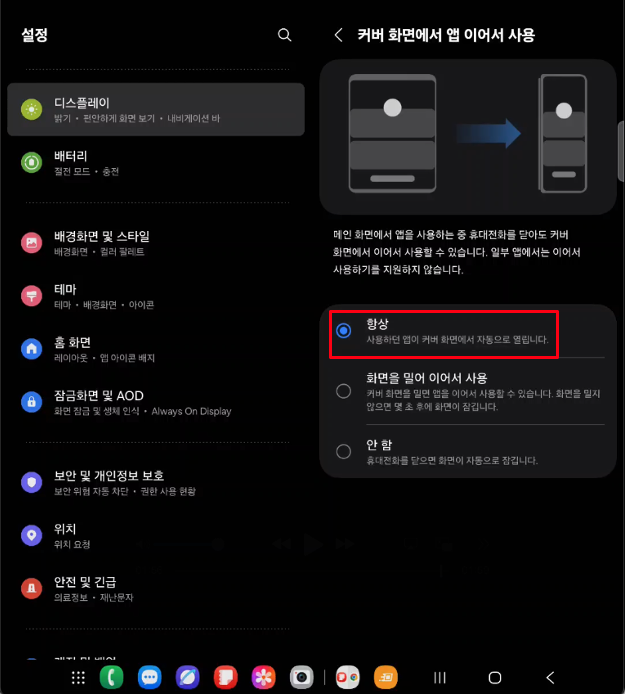
3. 옵션을 ‘항상’ 으로 변경
이렇게 설정하면, 메인 화면(큰 화면)에서 사용 중이던 앱을 폴드를 닫아도 커버 화면에서 그대로 이어서 사용할 수 있습니다.
마무리
갤럭시 Z 폴드의 진짜 매력은 접어도 끊기지 않는
사용 경험에 있습니다.
오늘 소개한 커버 화면 앱 이어서 사용 설정은
한 번만 설정해 두면 체감 만족도가 크게 올라가는
필수 기능입니다.
✔ 큰 화면 → 접기 → 같은 화면 유지
✔ 이동 중, 한 손 사용 시 활용도 극대화
✔ 설정 1분, 편리함은 계속
갤럭시 Z 폴드를 사용 중이라면
지금 바로 설정해보세요.
“폴드답게 쓰는 방법”, 여기서 완성됩니다.
2025.12.11 - [IT 꿀팁] - 갤럭시 화면분할 사용법 (Z Fold6) 분할화면 설정·드래그 텍스트 붙여넣기 꿀팁
갤럭시 화면분할 사용법 (Z Fold6) 분할화면 설정·드래그 텍스트 붙여넣기 꿀팁
갤럭시 스마트폰을 사용하다 보면 화면을 두 개로 나눠서 작업하는 ‘분할 화면’ 기능이 상당히 유용합니다. 특히 두 앱을 동시에 사용하거나, 한쪽 화면에서 정보를 확인하면서 다른 화면에
jeongcook.tistory.com
'IT 꿀팁' 카테고리의 다른 글
| 갤럭시 AI 사용법 (0) | 2026.01.13 |
|---|---|
| 갤럭시 S25 메모장 스티커 메모 기능 추가 (0) | 2025.12.22 |
| 갤럭시 화면분할 사용법 (Z Fold6) 분할화면 설정·드래그 텍스트 붙여넣기 꿀팁 (0) | 2025.12.11 |
| 갤럭시Z폴드7 화면 분할 사용법 (0) | 2025.12.04 |
| 아이폰 17 Pro vs 갤럭시 Z 폴드 7 카메라 비교 (0) | 2025.12.02 |


