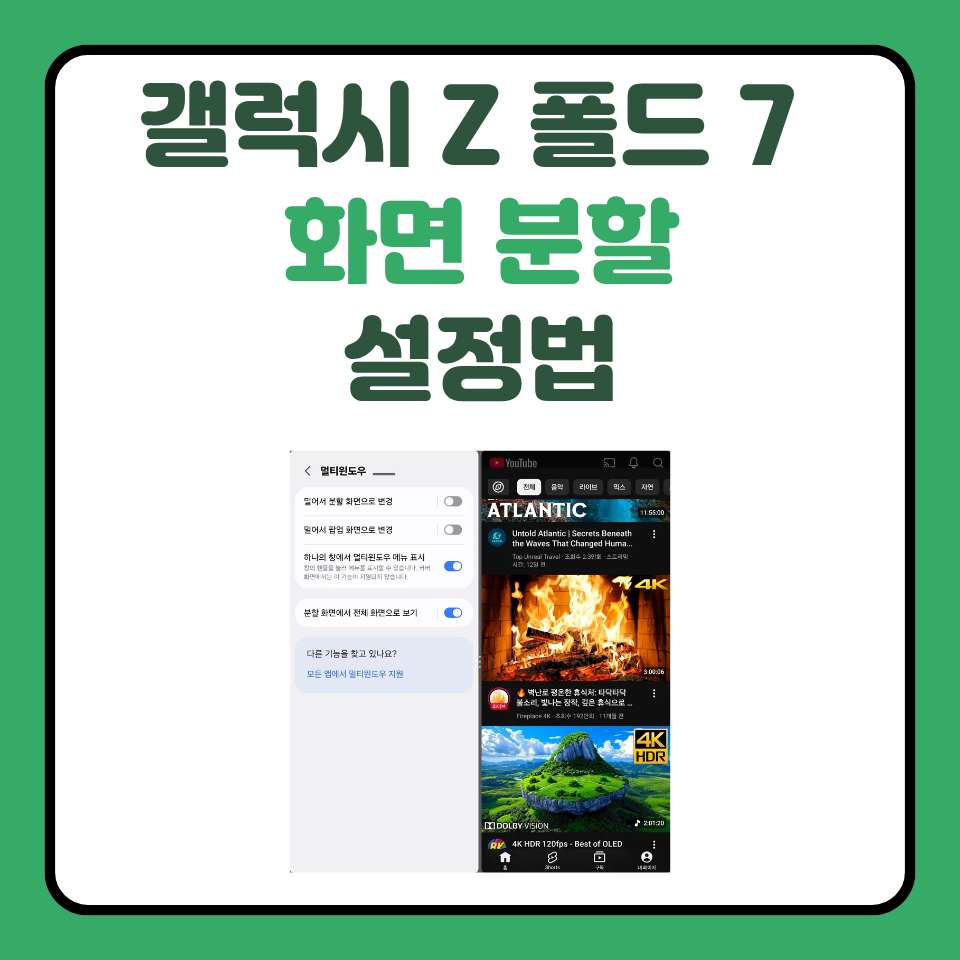
갤럭시 Z 폴드 7을 사용하다 보면
“이 큰 화면을 더 효율적으로 쓰고 싶다!”라는 생각이
자연스럽게 들죠.
특히 폴드 시리즈는 화면을 둘 이상으로 나누거나,
창을 팝업으로 띄우는 멀티태스킹 기능이
강력한 것으로 유명합니다.
오늘은 설정 > 유용한 기능에 있는 화면 분할 관련
기능들을 중심으로, 밀어서 분할 화면 만들기,
밀어서 팝업 화면 만들기, 하나의 창에서 멀티 윈도우
메뉴 표시, 분할 화면을 전체 화면으로 전환하기까지
한 번에 정리해 드릴게요.
📱화면 분할 기능 어디에서 설정할까?
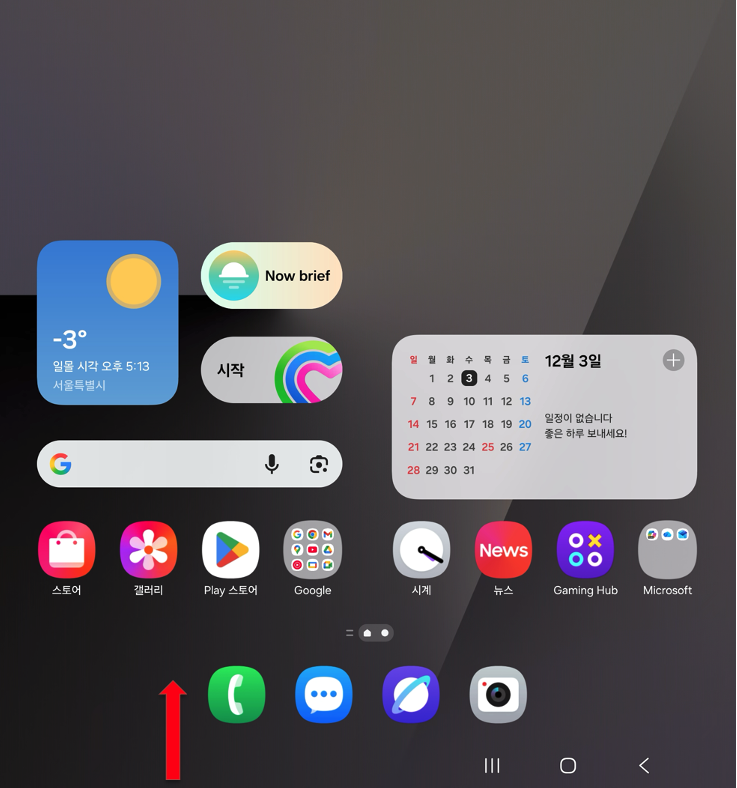

설정 앱을 열기
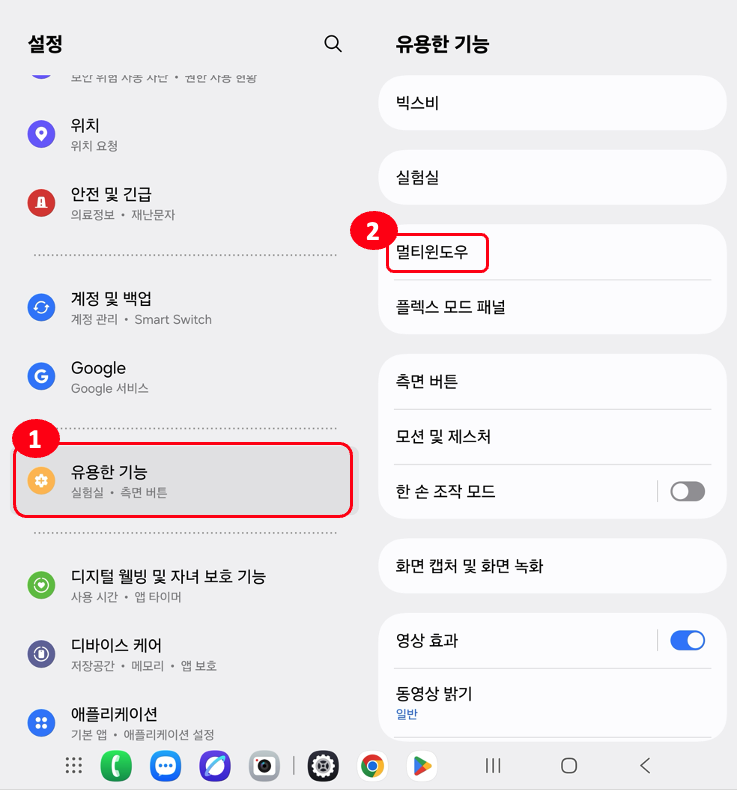
유용한 기능 → 멀티 윈도우 선택
👉밀어서 분할 화면으로 변경하기

이 기능을 활성화하면 두 손가락으로 밀어서 화면을
분할할 수 있습니다.

앱 하나를 실행한 뒤,
화면 아래에서 위로 손가락 두 개를 동시에 밀어 올리면 화면이 분할됩니다.
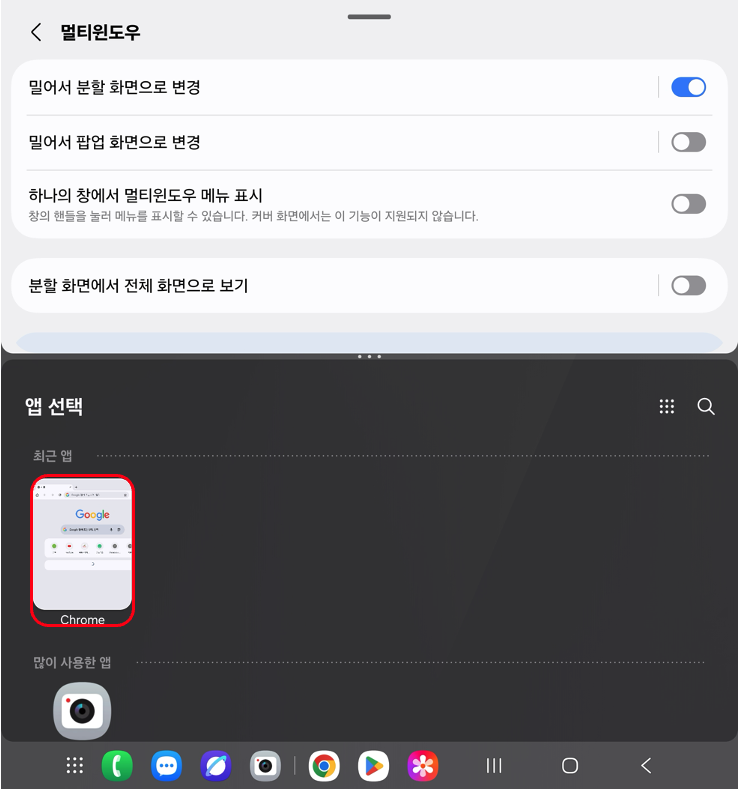
원하는 앱을 선택해줍니다.
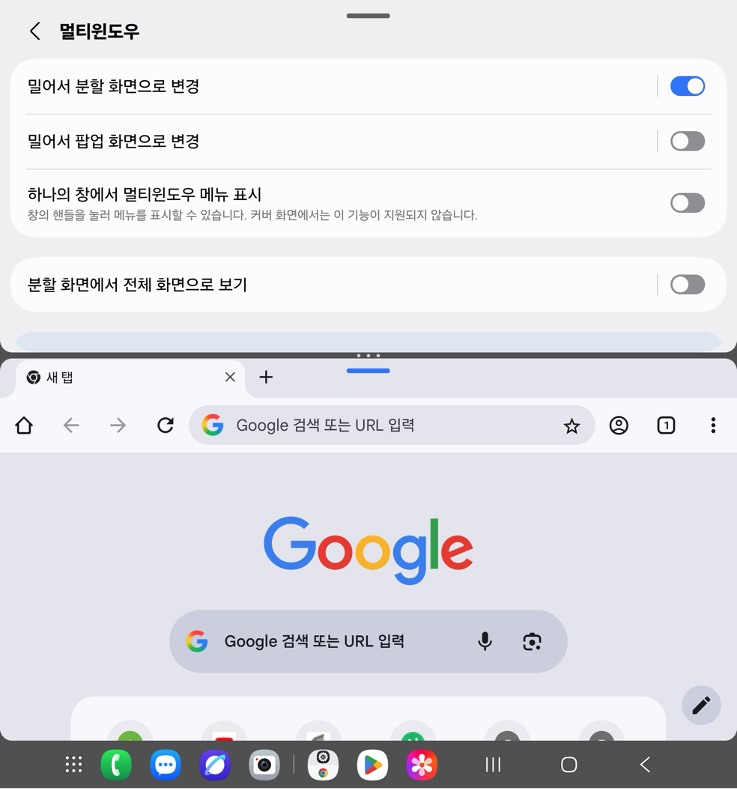
짠! 위에는 설정 화면, 아래에는 크롬 화면!
두 앱을 동시에 사용할 수 있습니다.
✔️ 활용 예시
– 위에는 유튜브, 아래에는 카톡
– 한쪽에는 사전 앱, 다른 쪽에는 웹브라우저
🪟밀어서 팝업 화면으로 변경하기
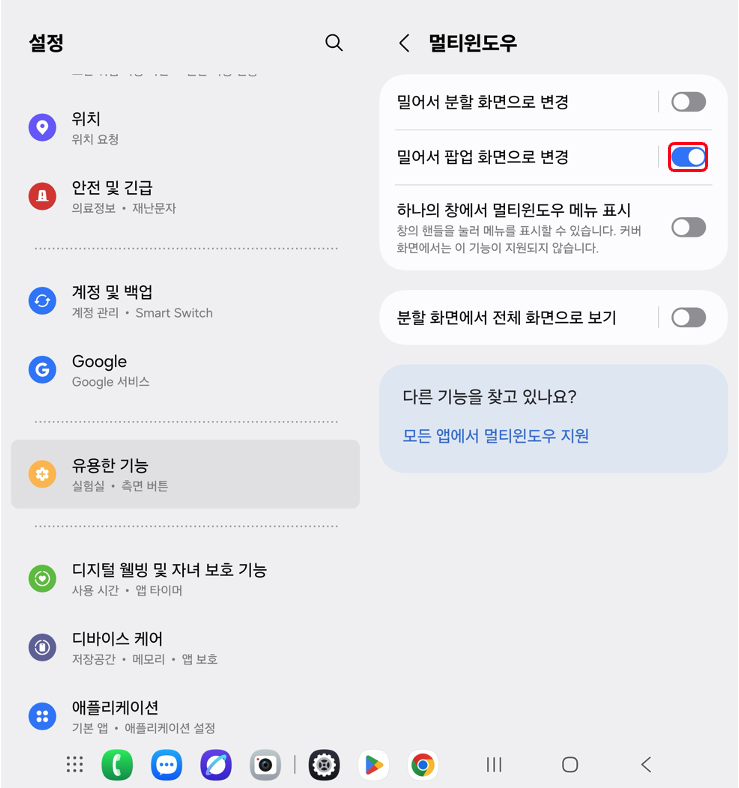
앱을 작게 띄우는 ‘미니 창(팝업)’ 기능입니다.
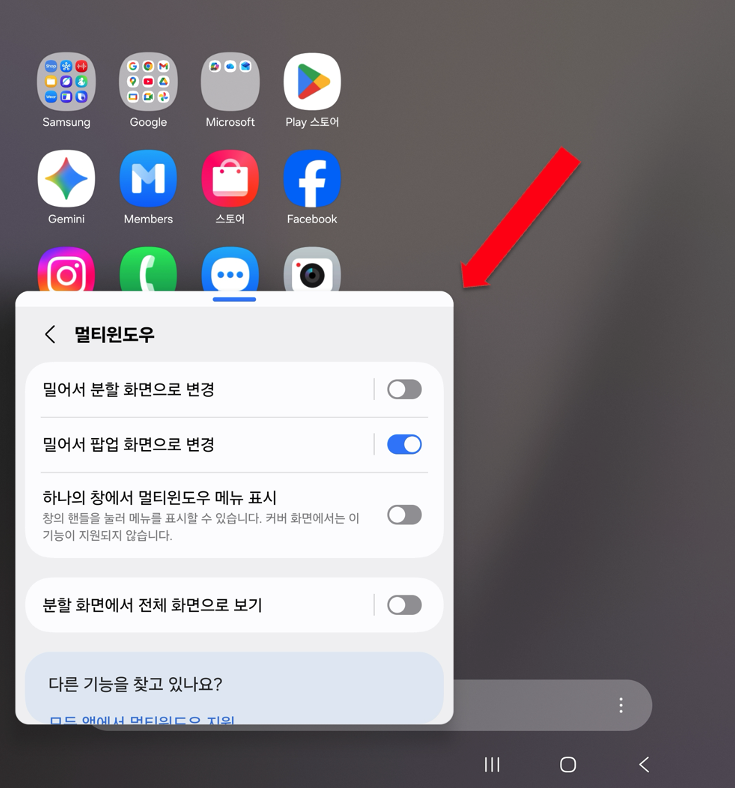
앱 실행 상태에서 화면 상단 모서리에서
안쪽으로 대각선으로 밀면, 팝업 창으로 변환되며
원하는 위치로 이동할 수 있습니다.
✔️ 활용 예시
– 유튜브 보면서 카톡 확인
– 계산기 팝업 띄워놓고 쇼핑하기
하나의 창에서 멀티 윈도우 메뉴 표시
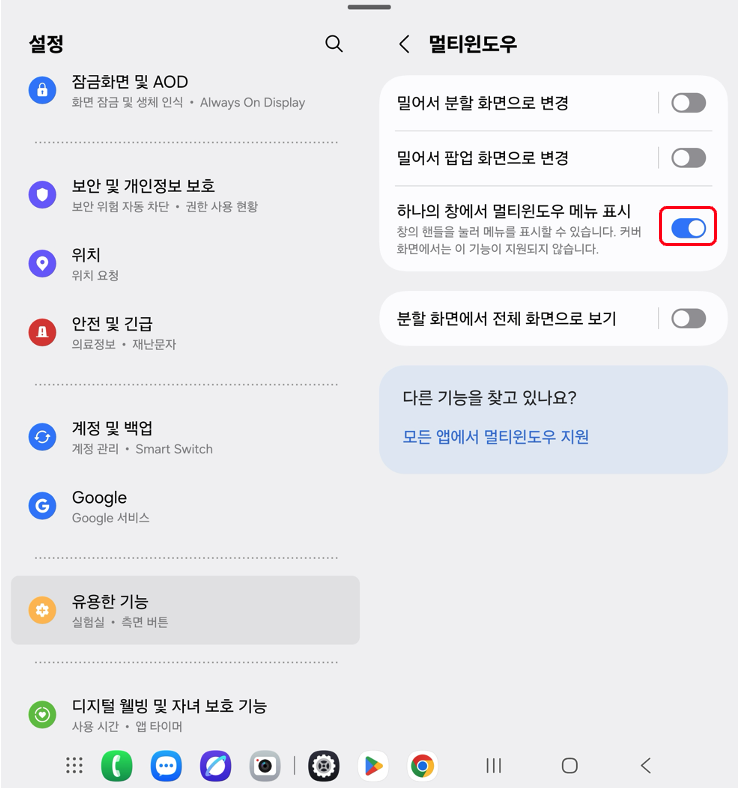
앱 사용 중 더보기(⋯) 버튼을 누르면
멀티 윈도우 기능을 바로 실행할 수 있습니다.
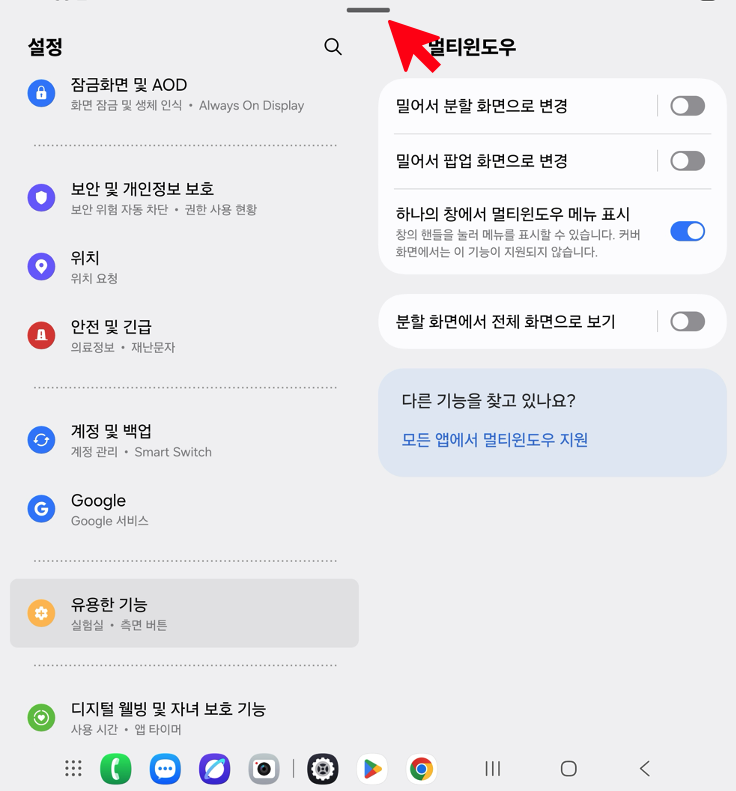
화면 상단의 - (메뉴) 를 탭합니다.

‘분할 화면’, ‘팝업 열기’ 등이 표시되며,
분할 화면을 선택하면

바로 화면이 나누어집니다.
✔️ 메뉴를 자주 쓰는 사람에게 유용한 기능입니다.
– 유튜브 보면서 카톡 확인
🖥 분할 화면에서 전체 화면으로 보기
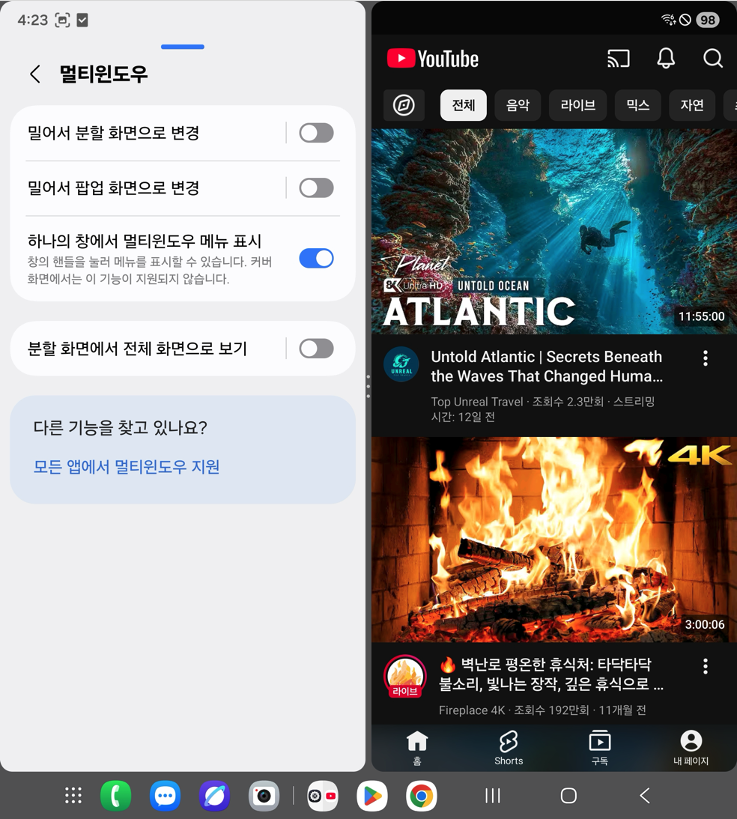
분할된 화면 중 하나만 전체 화면으로 확대하고 싶을 때 사용하는 기능입니다.
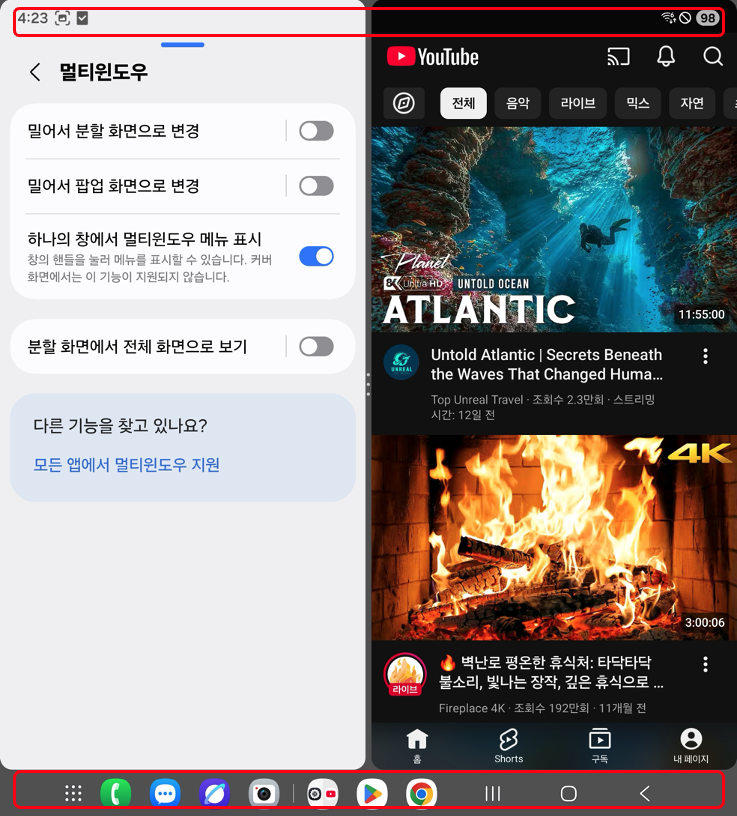

왼쪽은 전체 화면 전환이 비활성화된 상태이고, 오른쪽은 활성화한 모습입니다.
마무리
갤럭시 Z 폴드 7은 넓은 화면을 활용한
멀티태스킹이 강력한 만큼,
화면 분할·팝업·멀티 윈도우 기능만 잘 활용해도
생산성과 편의성이 크게 올라갑니다.
오늘 소개한 밀어서 분할, 팝업 화면, 멀티 윈도우 메뉴, 전체 화면 전환 기능은 처음엔 복잡해 보일 수 있지만 몇 번만 써보면 손에 금방 익는 기능이에요.
앞으로 폴드 7을 더 효율적으로 쓰고 싶다면
오늘 정리한 기능들을 꼭 한 번 시도해보세요!
2025.12.02 - [IT 꿀팁] - 아이폰 17 Pro vs 갤럭시 Z 폴드 7 카메라 비교
아이폰 17 Pro vs 갤럭시 Z 폴드 7 카메라 비교
아이폰 17 Pro와 갤럭시 Z 폴드 7은 많은 사람들이 관심을 갖는 인기 스마트폰입니다. 특히 카메라 성능이 좋아서 사진이나 영상을 자주 찍는 사람들 사이에서 비교가 많이 되죠. 이번 글에서는 같
jeongcook.tistory.com
'IT 꿀팁' 카테고리의 다른 글
| 갤럭시 Z 폴드 설정 꿀팁|접어도 보던 화면 그대로 이어서 보기 (0) | 2025.12.15 |
|---|---|
| 갤럭시 화면분할 사용법 (Z Fold6) 분할화면 설정·드래그 텍스트 붙여넣기 꿀팁 (0) | 2025.12.11 |
| 아이폰 17 Pro vs 갤럭시 Z 폴드 7 카메라 비교 (0) | 2025.12.02 |
| 아이폰17 프로 카메라 성능 vs 갤럭시 S25 울트라 카메라 성능 비교해보니 (0) | 2025.11.25 |
| 정부24 모바일 신분증 발급 방법 총정리 (2025년 최신) (0) | 2025.10.30 |


