
최근 갤럭시 스마트폰에
갤럭시 AI 기능이 본격적으로 적용되면서
사용자들의 관심이 가장 많이 집중된 기능이
바로 Gemini입니다.
예전에는 검색을 하려면
직접 앱을 열고 키보드를 입력해야 했다면,
이제는 측면 버튼 하나만 누르면
AI에게 바로 질문할 수 있습니다.
특히 갤럭시 AI 사용법을 처음 접하는 분들이라면
“Gemini는 어떻게 실행하지?”
“실제로 뭘 할 수 있어?”
이런 궁금증이 생길 수밖에 없습니다.
그래서 이번 글에서는
갤럭시 Gemini 호출 방법과 실제 사용 예시를 중심으로
초보자도 바로 따라 할 수 있도록 정리해보겠습니다.
갤럭시 Gemini 호출 방법 및 사용 예시

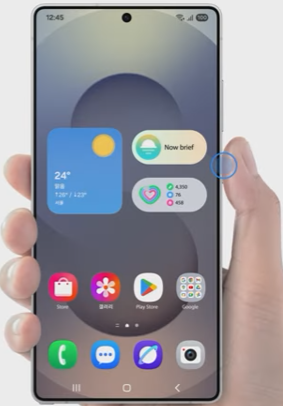
1. 갤럭시 Gemini 호출 방법은 간단합니다.
2. 이미지처럼 스마트폰 측면 버튼을 길게 누르면 Gemini가 실행됩니다.

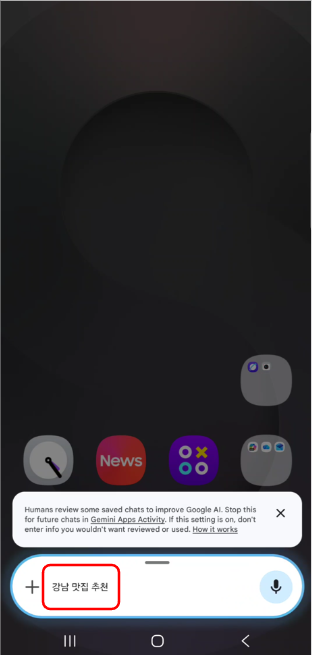
3. Gemini가 실행되면 음성 입력이 활성화되어 원하는 질문을 말할 수 있습니다.
4. 내가 말한 음성이 텍스트로 자동 변환되어 화면에 표시됩니다.
저는 예시로 ‘강남역 맛집 추천’ 이라고 질문해보았습니다.
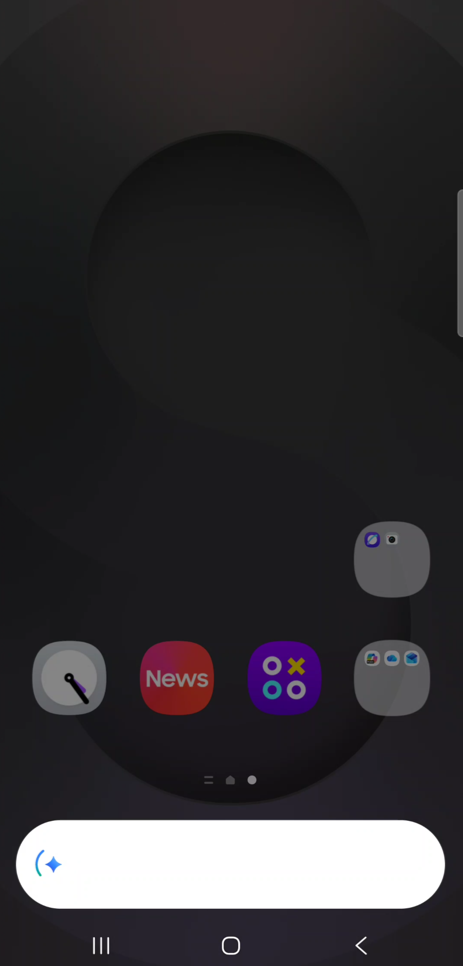
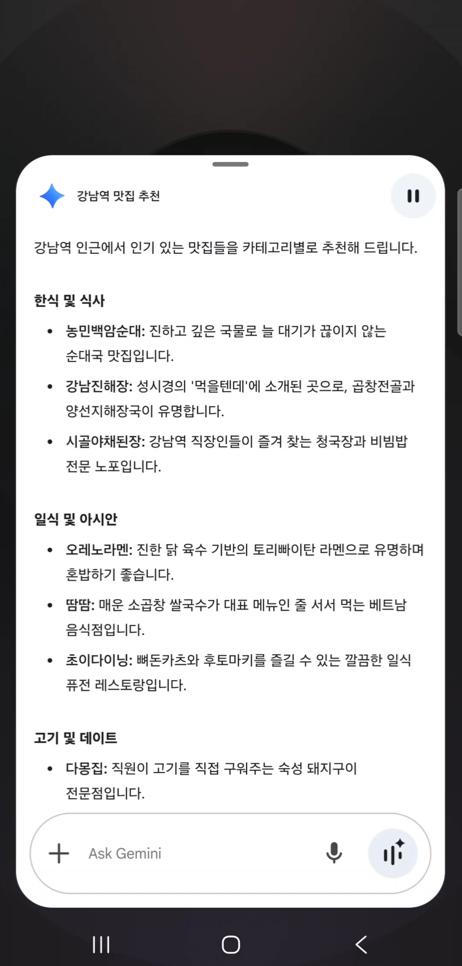
5. 잠시 로딩이 진행된 후
6. 내가 요청한 ‘강남역 맛집 추천 리스트’가 결과로 표시됩니다.
마무리
갤럭시 Gemini는
단순한 음성 비서가 아니라,
검색·추천·요약까지 한 번에 처리해주는
AI 도우미입니다.
- 측면 버튼을 길게 눌러 바로 실행할 수 있고
- 음성으로 질문하면 텍스트로 자동 변환되며
- 사용자가 원하는 정보를 빠르게 정리해서 보여줍니다.
특히 맛집 추천, 일정 확인, 간단한 정보 검색처럼
일상에서 자주 쓰는 기능일수록 Gemini의 진가가
잘 드러납니다.
아직 갤럭시 AI를 제대로 사용해보지 않았다면
오늘 소개한 방법으로 Gemini부터 한 번 활용해보세요.
생각보다 훨씬 편리해서
자주 쓰게 되는 기능이 될 가능성이 높습니다.
갤럭시 S25 메모장 스티커 메모 기능 추가
갤럭시 S25가 출시되면서 눈에 띄게 달라진 부분 중 하나가 바로 기본 ‘메모’ 앱입니다. 그중에서도 이번에 새롭게 추가된 ‘스티커 메모 추가 기능’은 단순 기록을 넘어,일정 관리와 아이디
jeongcook.tistory.com
'IT 꿀팁' 카테고리의 다른 글
| “나만 못 받은 거였어?” 쿠팡보상신청 확인 안 하면 그냥 지나칩니다 (1) | 2026.01.16 |
|---|---|
| 갤럭시 서클 투 서치 사용법 (0) | 2026.01.14 |
| 갤럭시 S25 메모장 스티커 메모 기능 추가 (0) | 2025.12.22 |
| 갤럭시 Z 폴드 설정 꿀팁|접어도 보던 화면 그대로 이어서 보기 (0) | 2025.12.15 |
| 갤럭시 화면분할 사용법 (Z Fold6) 분할화면 설정·드래그 텍스트 붙여넣기 꿀팁 (0) | 2025.12.11 |


