
유튜브를 보다가 갑자기 카톡이 오거나,
뉴스 기사를 확인해야 할 때
영상을 멈춰야 해서 불편하셨던 분들 많으실 텐데요.
유튜브 프리미엄을 구독 중이라면
PIP(Picture in Picture) 모드를 활용해
영상을 작은 창으로 띄워놓은 채
다른 앱을 동시에 사용할 수 있습니다.
오늘은 유튜브 앱에서 PIP 모드를 설정하는 방법을
단계별로 알려드리겠습니다.
유튜브 프리미엄 PIP 모드 설정 방법

1. 유튜브 앱을 실행합니다.
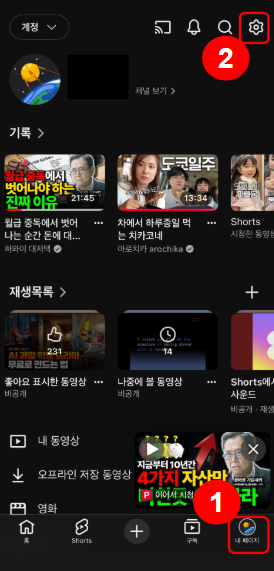
2. 하단 메뉴에서 내 페이지를 탭한 뒤,
우측 상단의 설정 아이콘(⚙️)을 클릭합니다.

3. 동영상 및 오디오 환경설정 항목에서
재생을 선택합니다.

4. PIP 모드 항목을 찾아 스위치를 활성화합니다.
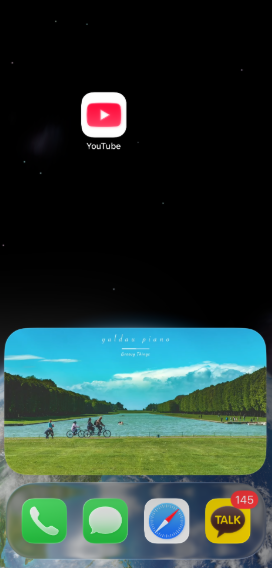
5. 이제 유튜브 영상 재생 중 홈 화면으로 나가면
영상이 작은 창으로 유지되며,
카카오톡·뉴스 앱 등을 동시에 사용할 수 있습니다.
💡 참고: PIP 모드는 유튜브 프리미엄 구독자 전용 기능입니다.
일반 계정에서는 해당 설정 항목이 표시되지 않을 수 있습니다.
결론
유튜브 프리미엄의 PIP 모드를 활성화하면
영상을 보면서 다른 작업을 동시에 할 수 있어
스마트폰 활용도가 훨씬 높아집니다.
설정 방법도 간단하니 아직
PIP 모드를 써보지 않으셨다면
지금 바로 활성화해보세요.
유튜브 프리미엄을 더 똑똑하게 활용하는 데
도움이 되셨으면 좋겠습니다.
제미나이 AI 영상 만들기 방법, 이미지 생성부터 비디오 제작까지 한 번에!
요즘 콘텐츠 제작의 핵심은 단연 'AI 영상'이죠? 예전에는 전문 편집 기술이 필요했지만, 이제는 구글의 제미나이(Gemini) 하나만으로도 누구나 고퀄리티 영상을 만들 수 있는 시대가 되었습니다.
jeongcook.tistory.com
'IT 꿀팁' 카테고리의 다른 글
| 틱톡 워터마크 제거 방법 - 앱 없이 무료로 10초 만에 삭제하기 (5) | 2026.04.28 |
|---|---|
| 카톡 프로필 업데이트 인스타 스토리처럼 바뀌었는데 방문자 확인 가능할까? (조회 기록 총정리) (0) | 2026.04.28 |
| 아이폰 사진 입체로 보기 – iOS 26 공간 장면(Spatial Scenes) 사용법 (0) | 2026.04.27 |
| 이제 PPT 배경 고민 끝? 구글 슬라이드 신기능 'AI 이미지 생성' 활용 꿀팁 (2) | 2026.04.23 |
| 아이폰 구독 취소 방법: 자동 결제 해지 및 무료체험 중단하기 (0) | 2026.04.23 |


