
안녕하세요! 오늘은 협업 도구의 최강자,
구글 슬라이드(Google Slides)의
따끈따끈한 신기능을 소개해 드리려고 합니다.
발표 자료를 만들 때 가장 고민되는 것이 바로
'디자인'과 '배경 이미지' 선정이죠?
이제 외부 사이트에서 이미지를 찾을 필요 없이
구글 슬라이드 안에서
AI로 원하는 이미지를 즉석에서
생성할 수 있게 되었습니다.
어떻게 사용하는지 아주 쉽고 빠르게
핵심만 정리해 드릴게요!
구글 슬라이드 AI 이미지 생성 기능 사용법!

1. 화면 오른쪽 사이드바에 위치한 '바나나 아이콘'을
클릭합니다.
(이 아이콘이 구글 슬라이드의 새로운 AI 어시스턴트 역할을 합니다.)
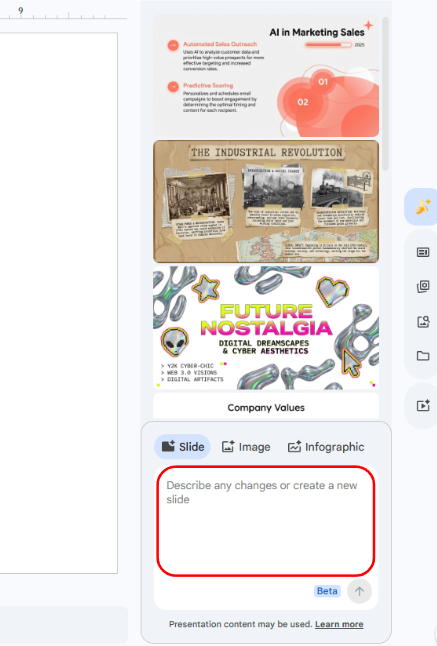
2. 아이콘을 누르면 나타나는 입력창에

3. 내가 원하는 배경의 컨셉이나 키워드를
상세하게 입력한 후 전송 버튼을 누릅니다.

4. AI가 입력을 분석하여 이미지를 생성할 때까지
잠시 기다려 주세요.
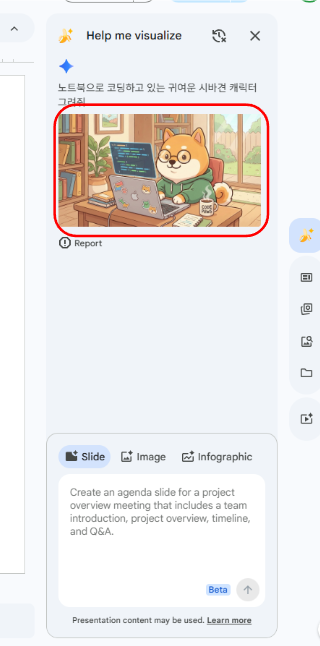
5. 생성된 결과물 중 내 발표 자료와 가장 잘 어울리는
이미지를 골라 클릭합니다.

6. 선택한 이미지 하단의 [Insert as new slide]
버튼을 클릭하면, 해당 이미지가 배경으로 삽입된
새로운 슬라이드가 자동으로 생성됩니다.
💡 팁: 원하는 결과가 나오지 않았다면 키워드를 조금 더 구체적으로(예: "미래 지향적인 기술 느낌의 파란색 배경") 수정해서 다시 시도해 보세요!
결론
지금까지 구글 슬라이드의 혁신적인 AI 기능을
살펴보았습니다. 별도의 디자인 도구 없이
클릭 몇 번과 간단한 텍스트 입력만으로
고퀄리티의 슬라이드를 완성할 수 있다는 점이
정말 매력적인데요.
오늘 소개해 드린 '바나나 아이콘' 기능을
적극 활용해서 여러분의 프레젠테이션 퀄리티를
한 단계 업그레이드해 보시길 바랍니다.
구글 슬라이드 PDF 변환 방법 | 초보도 쉽게 따라하는 다운로드 가이드
구글 슬라이드로 발표 자료나 기획서를 만들었는데,PDF로 저장하는 방법을 몰라서 난감했던 적 있으신가요?PDF로 변환해 두면 어떤 기기에서 열어도 레이아웃이 그대로 유지되고, 상대방에게 파
jeongcook.tistory.com
'IT 꿀팁' 카테고리의 다른 글
| 유튜브 프리미엄 PIP 모드 설정 방법 – 영상 보면서 카톡도 동시에! (1) | 2026.04.27 |
|---|---|
| 아이폰 사진 입체로 보기 – iOS 26 공간 장면(Spatial Scenes) 사용법 (0) | 2026.04.27 |
| 아이폰 구독 취소 방법: 자동 결제 해지 및 무료체험 중단하기 (0) | 2026.04.23 |
| 구글 슬라이드 PDF 변환 방법 | 초보도 쉽게 따라하는 다운로드 가이드 (0) | 2026.04.22 |
| 크롬 구글 계정 여러개 만들기 (부계정 생성 및 프로필 추가 1분 컷) (0) | 2026.04.22 |


