
혹시 아이폰으로 찍은 사진이
그냥 평면처럼 느껴져서 아쉬웠던 적 있으신가요?
iOS 26 업데이트와 함께 애플이 새롭게
선보인 공간 장면(Spatial Scenes) 기능을 사용하면,
기존에 찍어둔 2D 사진도
마치 3D처럼 입체적으로 감상할 수 있습니다.
아이폰을 살짝 기울이기만 해도
사진 속 피사체와 배경이 분리되어
살아 움직이는 듯한 효과를 경험할 수 있는데요.
오늘은 사진 앱에서 이 기능을
바로 적용하는 방법을 단계별로 알려드리겠습니다.
아이폰 사진 3D로 보는 방법
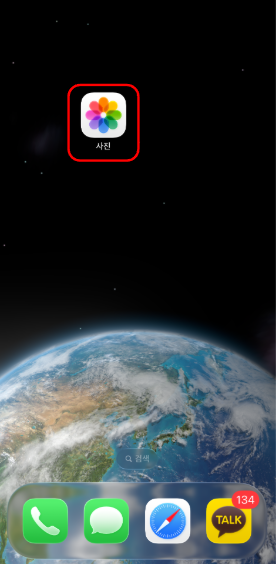
1. 사진 앱에 들어가줍니다.
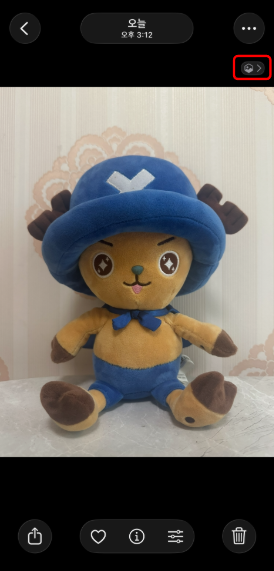
2. 입체로 보고 싶은 사진을 선택한 후,
우측 상단의 육각형 아이콘을 클릭해줍니다.
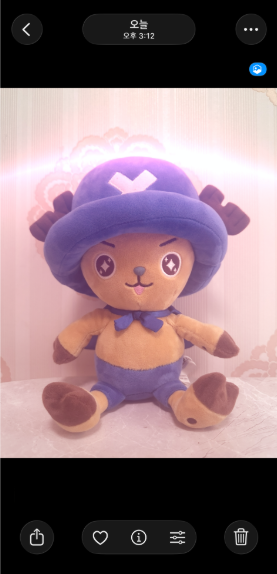
3. 그러면 애플 뉴럴 엔진이 사진을 자동으로 분석하고,
해당 아이콘이 활성화됩니다.

4. 이제 상하좌우로 핸드폰을 움직이면
사진이 입체적으로 보입니다.
💡 참고사항
- 모든 사진에 적용되는 건 아니며, 인물과 배경이 뚜렷하게 구분되는 사진일수록 효과가 잘 나타납니다.
- 육각형 아이콘이 보이지 않는다면 해당 사진은 공간 장면 기능과 호환되지 않는 것입니다.
- 지원 기기: 아이폰 12 이상 + iOS 26 이상 업데이트 필요
결론
지금까지 아이폰 사진 앱에서
공간 장면 기능을 활용해
사진을 3D 입체로 보는 방법을 알아봤습니다.
별도의 앱 설치 없이 사진 앱 하나로
간단하게 적용할 수 있어서
누구나 쉽게 따라 하실 수 있는데요.
오래된 사진도 새롭게 감상할 수 있다는 점이
특히 매력적인 기능입니다.
아직 사용해보지 않으셨다면,
지금 바로 사진 앱을 열고
육각형 아이콘을 눌러보세요!
아이폰 구독 취소 방법: 자동 결제 해지 및 무료체험 중단하기
안녕하세요! 오늘은 많은 아이폰 유저분들이 놓치기 쉬운 아이폰 앱 구독 취소 방법에 대해 정리해 보려 합니다.유튜브 프리미엄, 넷플릭스, 혹은 각종 편집 앱들을 무료 체험으로 시작했다가
jeongcook.tistory.com
'IT 꿀팁' 카테고리의 다른 글
| 카톡 프로필 업데이트 인스타 스토리처럼 바뀌었는데 방문자 확인 가능할까? (조회 기록 총정리) (0) | 2026.04.28 |
|---|---|
| 유튜브 프리미엄 PIP 모드 설정 방법 – 영상 보면서 카톡도 동시에! (1) | 2026.04.27 |
| 이제 PPT 배경 고민 끝? 구글 슬라이드 신기능 'AI 이미지 생성' 활용 꿀팁 (2) | 2026.04.23 |
| 아이폰 구독 취소 방법: 자동 결제 해지 및 무료체험 중단하기 (0) | 2026.04.23 |
| 구글 슬라이드 PDF 변환 방법 | 초보도 쉽게 따라하는 다운로드 가이드 (0) | 2026.04.22 |


