
아이폰을 사용하다 보면 화면이
너무 빨리 꺼져서 불편하거나,
반대로 켜져 있는 시간이 너무 길어
배터리가 빨리 닳아 고민이신 적 있으시죠?
혹은 중요한 정보를 확인 중인데
갑자기 화면이 잠겨버려
다시 비밀번호를 입력해야 하는
번거로움도 종종 생기곤 합니다.
오늘은 아이폰 사용자라면 꼭 알아두어야 할
'자동 잠금 시간 변경 및 해제 방법'을
아주 쉽고 간단하게 정리해 드리려고 합니다.
의외로 많은 분들이 놓치고 있는
'자동 잠금 안 함'이 적용되지 않는 이유까지
알차게 담았으니, 끝까지 따라와 주세요!
1. 아이폰 자동 잠금 시간 설정 및 변경 방법
아이폰의 화면이 꺼지는 시간을 조절하는 것은
생각보다 매우 간단합니다.
아래 단계를 따라 설정해 보세요.

1. 아이폰의 [설정] 앱을 실행합니다.
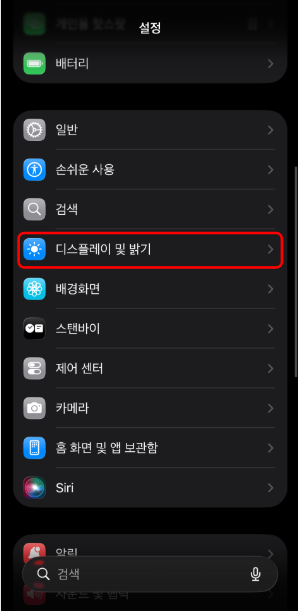
2. 메뉴 목록에서 [디스플레이 및 밝기] 항목을 찾아
들어갑니다.
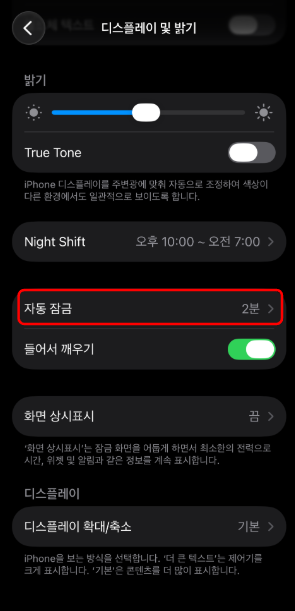
3. 중간에 있는 [자동 잠금] 메뉴를 선택합니다.

4. 30초부터 5분까지, 혹은 '안 함' 중에서 원하는
시간을 선택하면 설정이 즉시 완료됩니다.
2. '자동 잠금 안 함'을 했는데도
자꾸 화면이 잠긴다면?

1. 분명 '안 함'으로 설정했는데도 시간이 지나면 화면이
꺼지는 경우가 있습니다. 이는 대부분 [저전력 모드]
때문일 가능성이 매우 높습니다.
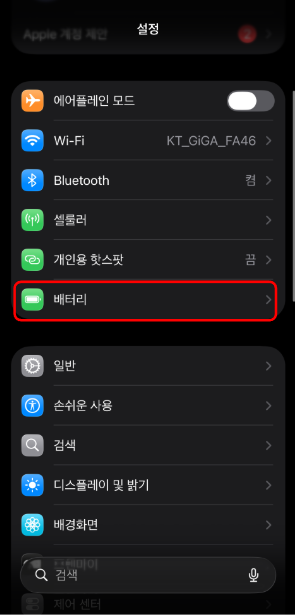
2. [설정]에 들어가서 [배터리] 항목을 클릭합니다.
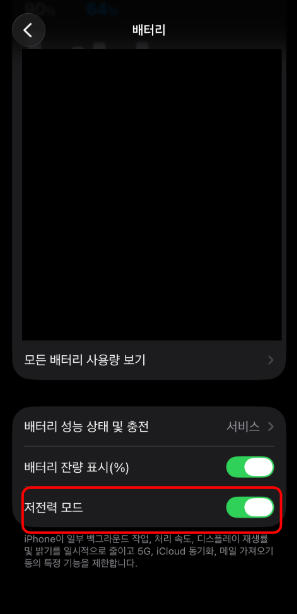
3. [저전력 모드]가 활성화(초록색) 되어 있다면
이를 비활성화(회색)로 변경해 주세요.
마무리
오늘은 아이폰 자동 잠금 시간을 변경하는 방법과,
저전력 모드로 인해 잠금 해제가 안 될 때의
해결법까지 살펴보았습니다.
의외로 저전력 모드 설정을 놓쳐서
당황하시는 분들이 많은데,
이 포스팅을 통해 깔끔하게 해결하셨길 바랍니다.
사용 환경에 맞게 자동 잠금 시간을 조절하면
배터리 효율도 챙기고 사용 편의성도 훨씬 높아지니,
지금 바로 여러분의 아이폰을 최적화해 보세요!
윈도우11 블루라이트 차단 설정, 야간 모드로 눈 보호하기
안녕하세요! 여러분은 하루에 컴퓨터를 얼마나 사용하시나요? 업무나 학업으로 인해 모니터 앞을 떠나기 힘든 현대인들에게 가장 중요한 것은 바로 '눈 건강'입니다. 특히 모니터에서 나오는 블
jeongcook.tistory.com
'IT 꿀팁' 카테고리의 다른 글
| 유튜브 MP3 다운로드 방법 총정리 | 무료 음원 변환 사이트 ytmp3 사용법 (0) | 2026.06.11 |
|---|---|
| 제미나이 오류 1076 해결 방법 완벽 정리 (0) | 2026.06.11 |
| 윈도우11 블루라이트 차단 설정, 야간 모드로 눈 보호하기 (0) | 2026.06.10 |
| 카카오톡 생일 비공개 설정 방법 (30초 완성) (0) | 2026.06.09 |
| 카카오톡 오픈채팅 만들기 및 삭제 방법, 누구나 쉽게 따라 하는 완벽 가이드 (0) | 2026.06.09 |


