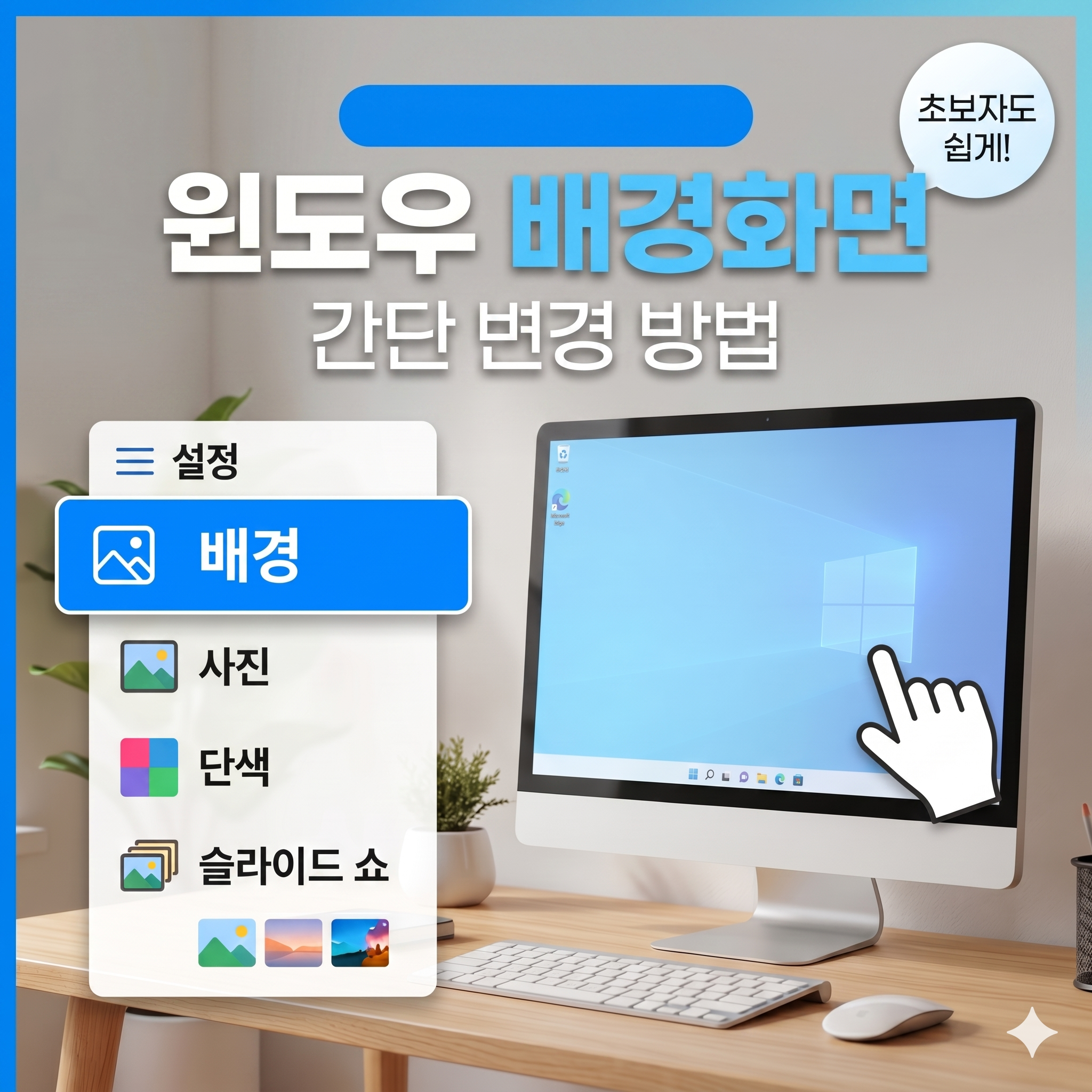
컴퓨터를 켤 때마다 가장 먼저 눈에 들어오는 것이 바로 배경화면입니다. 매일 보는 화면인 만큼 자신이 좋아하는 이미지나 색상으로 꾸미면 작업 환경이 훨씬 쾌적하게 느껴지죠.
윈도우에서는 배경화면을 단순히 사진 한 장으로 고정하는 것 외에도, 단색 배경 설정, 슬라이드쇼, 윈도우 추천 이미지 등 다양한 방식으로 변경할 수 있습니다.
이번 포스팅에서는 윈도우 배경화면을 변경하는 방법을 단계별로 쉽게 정리해 드릴게요. 컴퓨터를 잘 모르는 분들도 따라 하실 수 있도록 차근차근 안내해 드리겠습니다. 😊
1. 기본 배경화면 설정 진입하기
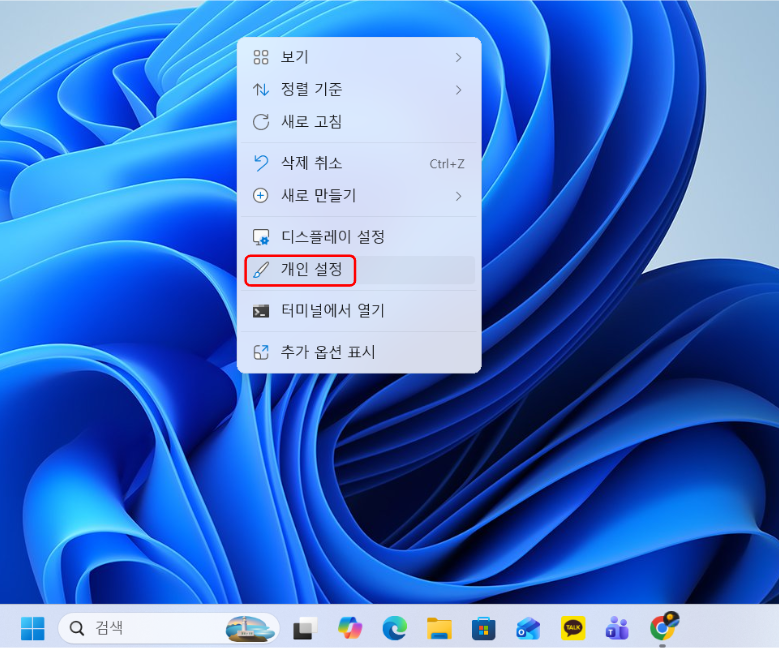
1. 바탕화면 빈 곳에 마우스 우클릭을 한 후,
가장 아래에 있는 [개인 설정] 메뉴로 들어가 줍니다.
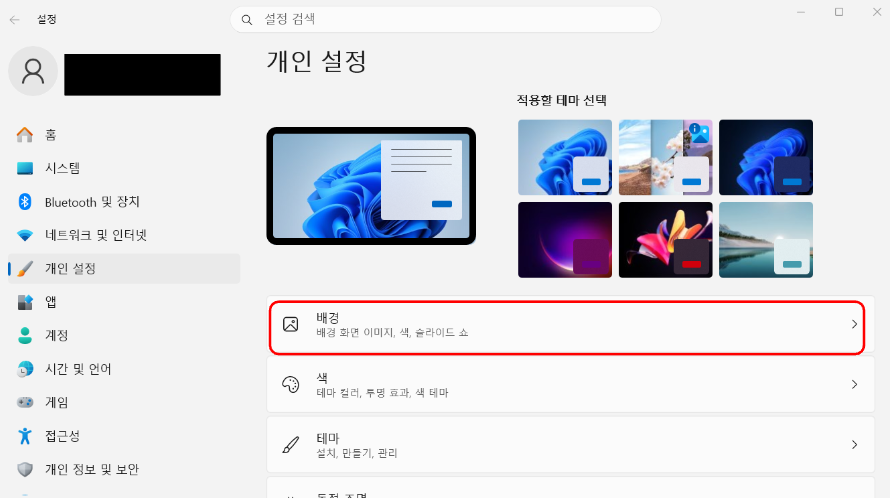
2. 개인 설정 창이 뜨면, 메뉴 중에서 [배경] 항목을 클릭해 주세요.
2. 내 취향에 맞는 배경 스타일 선택하기
여기서 이제 크게 4가지 방식으로 배경을
꾸밀 수 있습니다. [배경 개인 설정] 드롭다운 메뉴를
눌러 원하는 방식을 선택해 보세요.
① 최근 이미지 또는 기본 사진 설정:
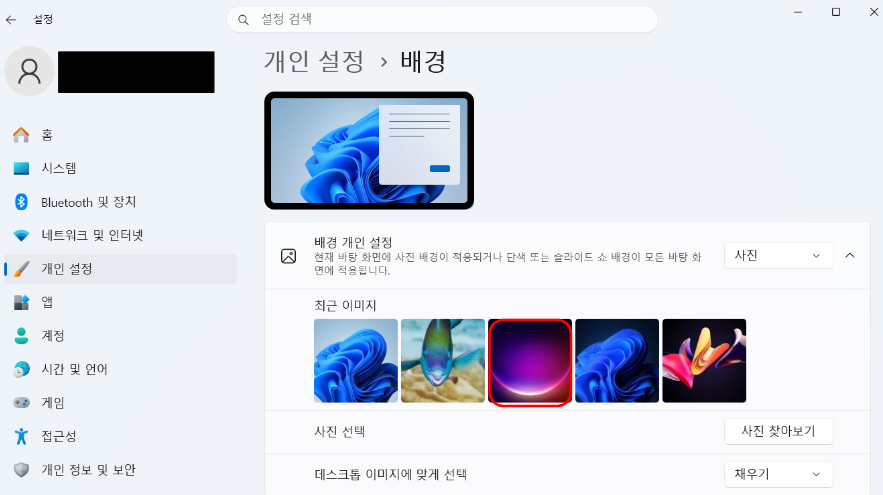
1. '최근 이미지' 목록에서 마음에 드는 사진을 클릭하면
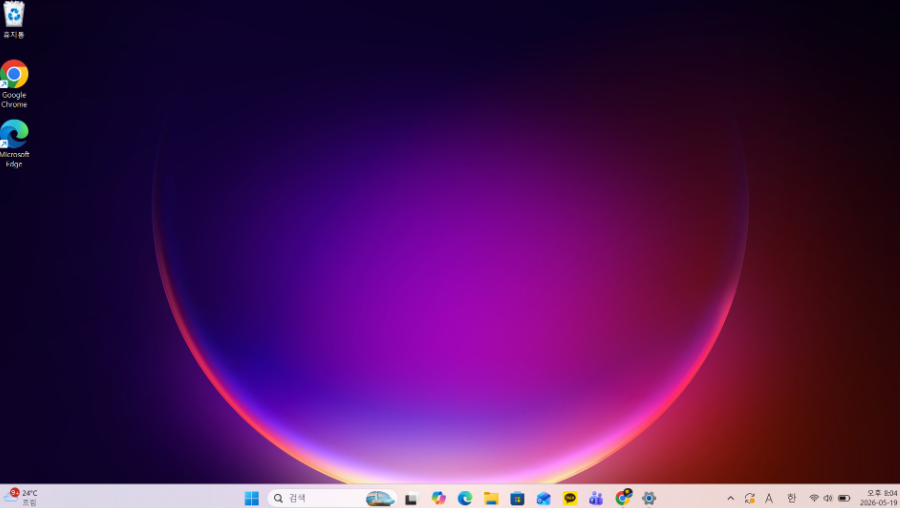
2. 그 즉시 해당 이미지로 배경화면이 변경됩니다.
② 깔끔한 [단색] 설정:
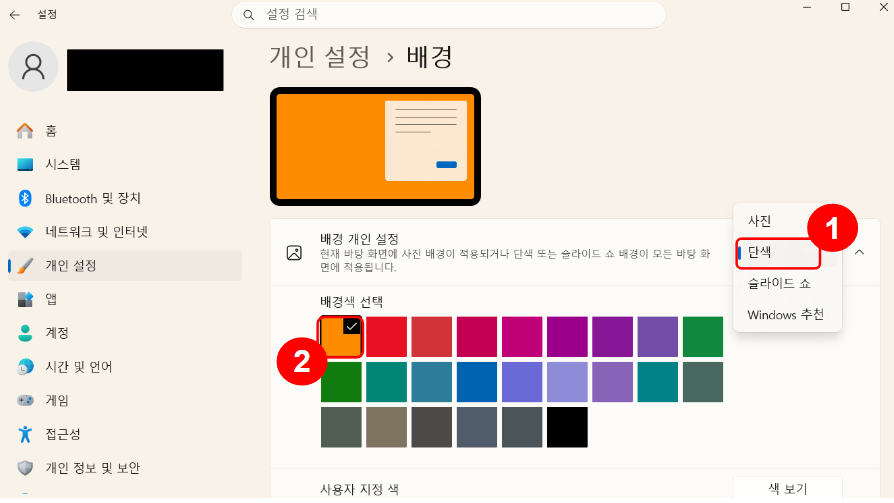
1. 바탕화면을 심플하게 쓰고 싶다면 '단색'을
선택해 보세요. 나타나는 여러 가지 배경색 중
원하는 색상을 클릭하면
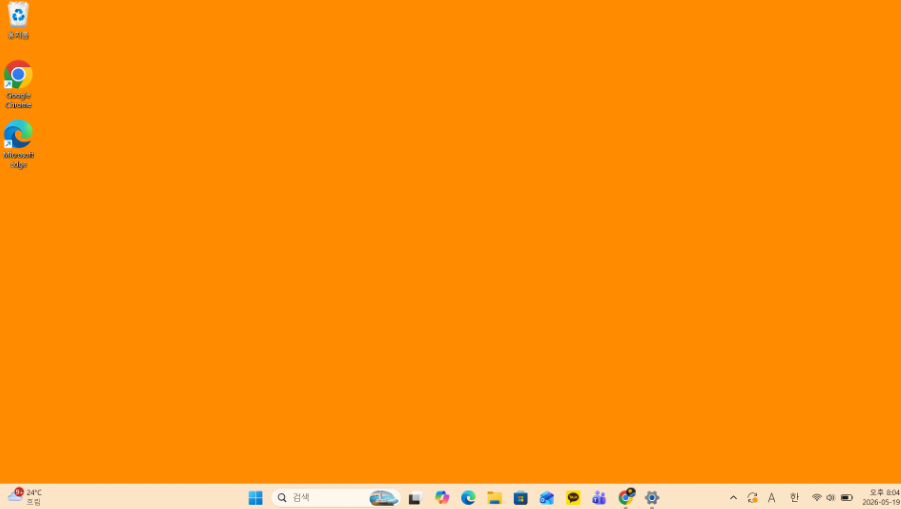
2. 화면이 깔끔한 단색조로 바뀝니다.
③ 매일 새로운 [Windows 추천]:
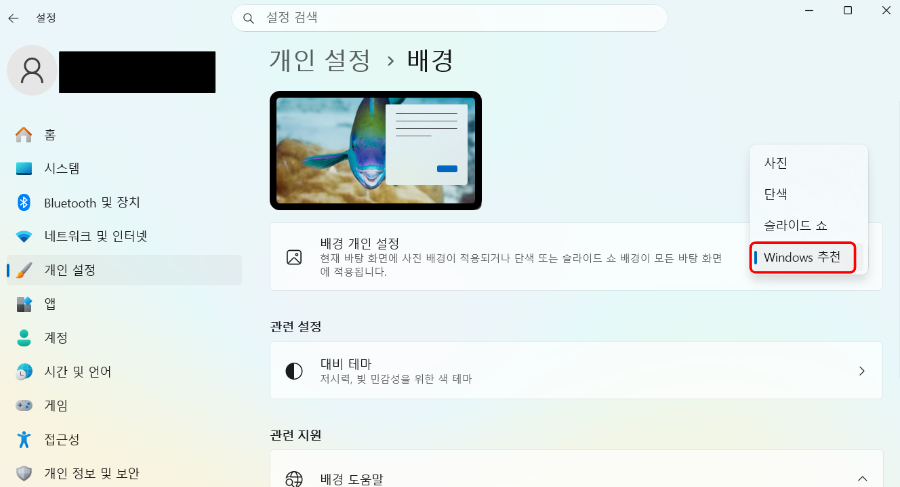
1. 'Windows 추천'을 선택하면, 윈도우에서 자체적으로 엄선한 멋진 랜덤 풍경 이미지들이 주기적으로 자동 매칭됩니다.

2. 매일 새로운 기분을 내고 싶을 때 추천합니다.
④ 나만의 사진으로 [슬라이드 쇼]:
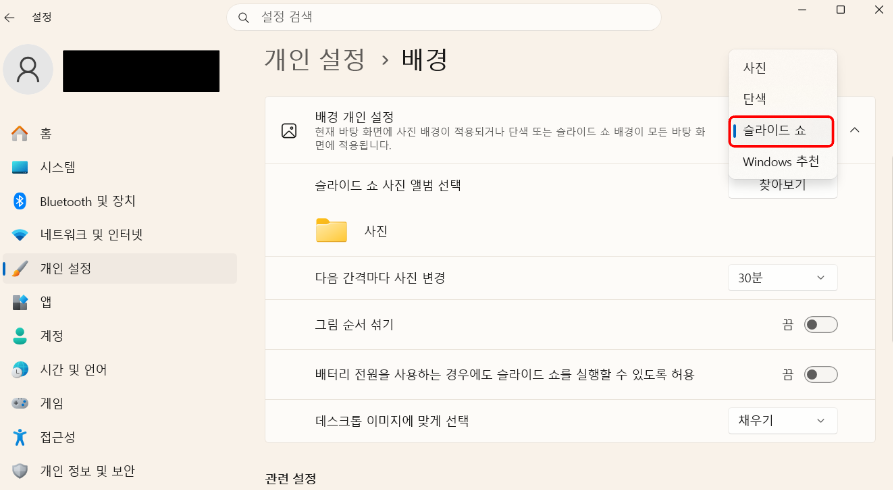
1. '슬라이드 쇼'를 선택하면 내가 가진 여러 장의
사진을 폴더째로 업로드할 수 있습니다.
사진이 전환되는 시간 간격을 설정해 두면,
질릴 틈 없이 배경화면이 자동으로 바뀝니다.
3. 내가 다운로드한 사진 적용하기
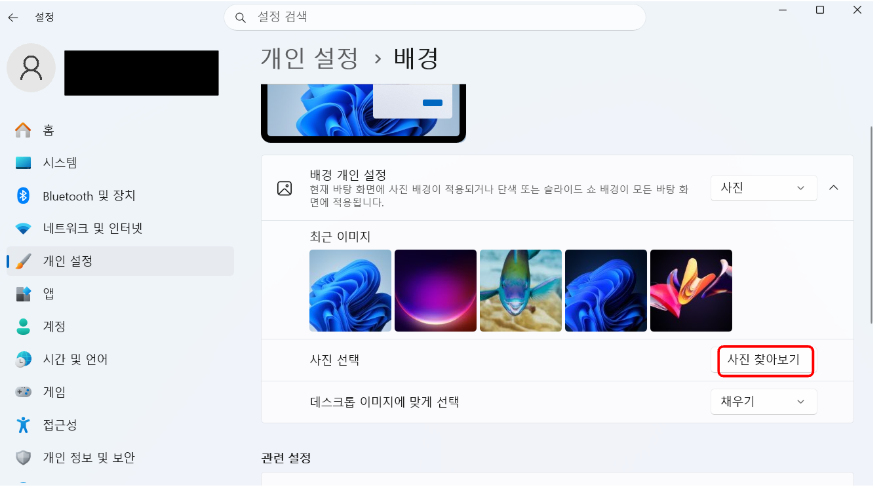
1. 만약 인터넷에서 다운받은 연예인 사진이나
직접 찍은 풍경 사진을 쓰고 싶다면,
화면 하단의 [사진 찾아보기] 버튼을 눌러줍니다.
원하는 이미지가 저장된 폴더에서 사진을 선택해
업로드하면 나만의 맞춤형 배경화면 설정이 완료됩니다.
마무리
오늘은 알고 보면 정말 쉬운 윈도우 배경화면
변경 및 사진 설정 방법을 알아봤습니다.
마우스 우클릭 몇 번이면 단색부터 슬라이드쇼까지
내 PC를 다채롭게 꾸밀 수 있으니,
오늘 알려드린 방법을 활용해 나만의 개성 넘치는
바탕화면을 만들어 보시는 건 어떨까요?
작은 변화지만 업무나 공부 효율도
한층 더 올라갈 거예요!
갤럭시 화면 분할 방법 – 앱 2개 동시에 쓰는 법 총정리
스마트폰으로 유튜브 영상을 보면서 동시에 카카오톡 답장을 하거나,인터넷 서핑을 하면서 메모를 해야 할 때 다들 있으시죠? 매번 앱을 왔다 갔다 전환하느라 불편하셨다면 오늘 소개해 드릴
jeongcook.tistory.com
'IT 꿀팁' 카테고리의 다른 글
| 카카오맵 꿀팁: 백화점 층별 매장 위치부터 엘리베이터까지 한눈에 보기 (0) | 2026.05.18 |
|---|---|
| 갤럭시 화면 분할 방법 – 앱 2개 동시에 쓰는 법 총정리 (0) | 2026.05.18 |
| 갤럭시 폴드8 출시일은 언제? 스펙·가격·와이드폴드까지 완벽 정리 (0) | 2026.05.15 |
| 인스타그램 영상 워터마크 없이 다운로드하는 방법 (1) | 2026.05.14 |
| 챗GPT 뜻 나만 몰랐나? GPT 약자와 핵심 기능 쉽게 알아보기 (0) | 2026.05.14 |


