
스마트폰으로 유튜브 영상을 보면서
동시에 카카오톡 답장을 하거나,
인터넷 서핑을 하면서 메모를 해야 할 때
다들 있으시죠? 매번 앱을 왔다 갔다
전환하느라 불편하셨다면
오늘 소개해 드릴 이 기능을 꼭 주목해 주세요.
바로 삼성 갤럭시의 핵심 기능인
'화면 분할(멀티윈도우)' 기능입니다!
따로 복잡한 설정을 건드릴 필요 없이,
터치 몇 번과 드래그만으로 화면을
반반 나누어 2가지 앱을 동시에 실행할 수 있는데요.
스마트폰 활용도를 200% 올려주는
갤럭시 화면 분할 방법,
지금 바로 10초 만에 따라 하실 수 있도록
정리해 드립니다!
갤럭시 화면 2개 분할하기

1. 먼저 갤럭시 화면 하단 좌측에 있는
[Ⅲ] 모양의 버튼(최근 실행한 앱 버튼)을 가볍게
클릭해 줍니다.

2. 최근 실행 앱 목록이 나타나면,
멀티윈도우로 띄우고 싶은 첫 번째 앱의 아이콘을
손가락으로 꾹~ 눌러줍니다.
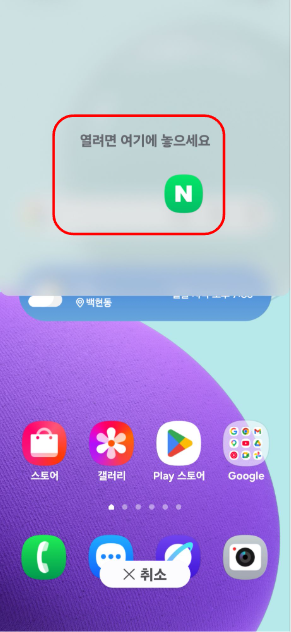
3. 앱을 누른 상태에서 손을 떼지 말고,
화면 상단이나 하단 원하는 위치로 그대로
끌어 올려(드래그) 줍니다.
화면에 '분할 화면을 시작하려면
여기에 놓으세요'라는 안내가 뜨면 손을 떼시면 됩니다.
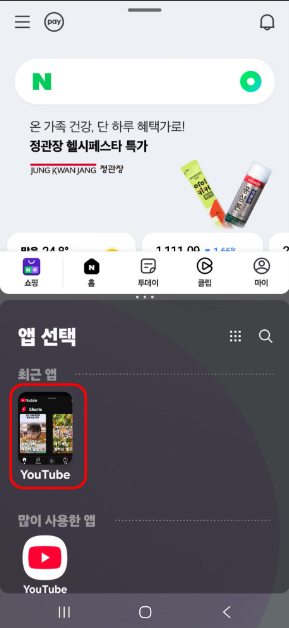
4. 그럼 방금 선택한 앱이 한쪽 화면(예: 상단)
고정됩니다. 이제 나머지 빈 화면(예: 하단)에서
동시에 띄우고 싶은 두 번째 앱을 터치하여
실행시켜 줍니다.
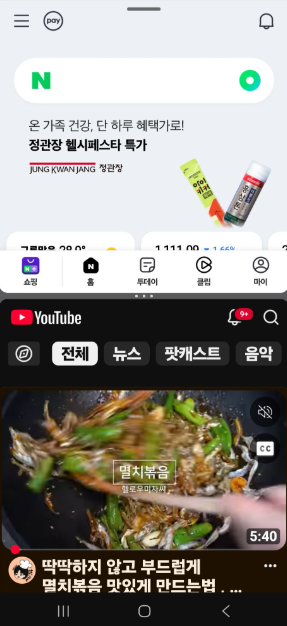
5. 짠! 이렇게 하면 한 화면에 2개의 앱이 위아래로
완벽하게 실행됩니다. 경계선에 있는 바를 조절하면
각 앱의 화면 크기 비율도 내 입맛에 맞게
자유자재로 조절할 수 있습니다.
마무리
오늘은 갤럭시 스마트폰에서 화면을 분할하여
멀티태스킹을 즐길 수 있는 멀티윈도우 기능을
알아보았습니다.
이 기능을 손에 익혀두시면 [유튜브 + 카톡],
[인터넷 쇼핑 가격 비교], [인강 + 굿노트] 등
일상이나 업무, 공부할 때 정말 유용하게
활용하실 수 있습니다.
큰 화면을 가진 갤럭시 울트라나 폴드 시리즈
사용자분들이라면 더더욱 필수적인 기능이겠죠?
갤럭시 폴드8 출시일은 언제? 스펙·가격·와이드폴드까지 완벽 정리
스마트폰 시장에서 폴더블폰의 인기가 날로 높아지고 있는 가운데, 삼성 갤럭시 Z 폴드 시리즈의 차기작인 갤럭시 Z 폴드8에 대한 관심이 뜨겁습니다. 특히 올해는 기존 세로형 폴드 라인업에 새
jeongcook.tistory.com
'IT 꿀팁' 카테고리의 다른 글
| 윈도우 배경화면 변경하는 방법 (0) | 2026.05.19 |
|---|---|
| 카카오맵 꿀팁: 백화점 층별 매장 위치부터 엘리베이터까지 한눈에 보기 (0) | 2026.05.18 |
| 갤럭시 폴드8 출시일은 언제? 스펙·가격·와이드폴드까지 완벽 정리 (0) | 2026.05.15 |
| 인스타그램 영상 워터마크 없이 다운로드하는 방법 (1) | 2026.05.14 |
| 챗GPT 뜻 나만 몰랐나? GPT 약자와 핵심 기능 쉽게 알아보기 (0) | 2026.05.14 |


