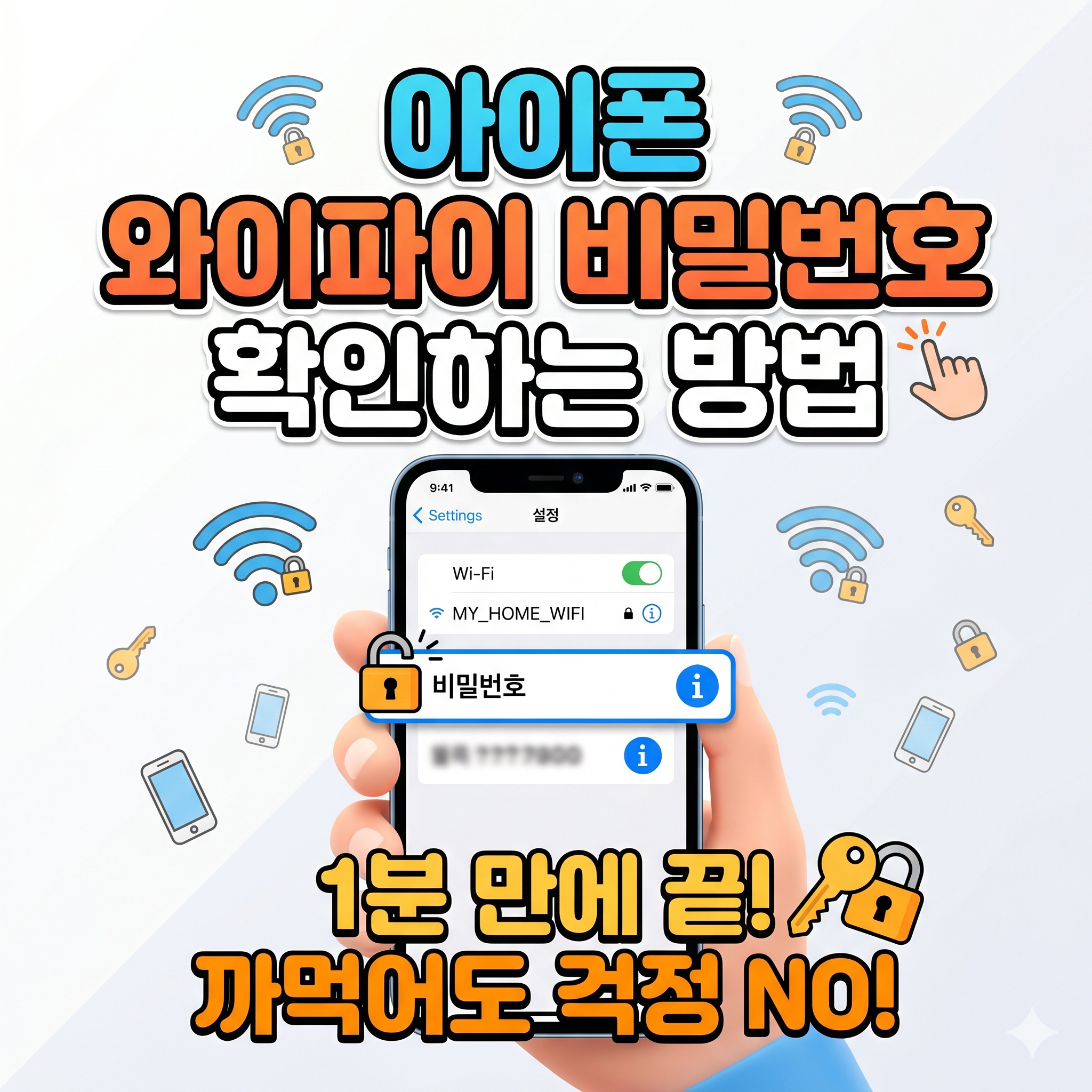
친구들이 집에 놀러 왔을 때나,
새로운 기기를 와이파이에 연결해야 할 때
"와이파이 비밀번호가 뭐였지?"
하고 당황하신 적 있으시죠?
공유기 뒷면을 확인하러 가기 귀찮을 때,
이미 연결되어 있는 내 아이폰만 있으면
아주 간단하게 암호를 확인할 수 있습니다.
오늘은 별도의 앱 설치 없이
아이폰 설정만으로 와이파이 비밀번호를
확인하는 방법을 핵심만 콕콕 집어 소개해 드릴게요!
아이폰 와이파이 비밀번호 확인
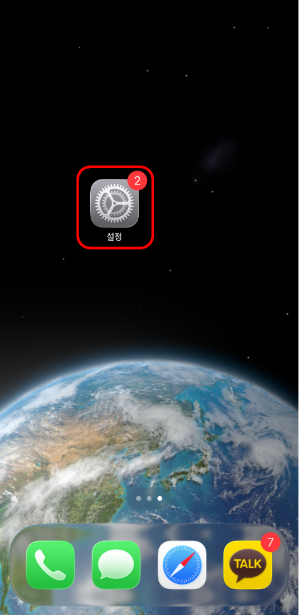
1. 아이폰 홈 화면에서 톱니바퀴 모양의 [설정] 아이콘을 클릭해 들어갑니다.
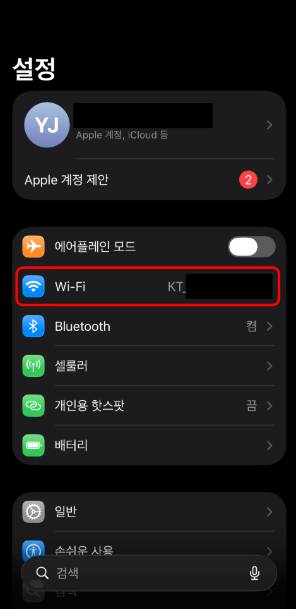
2. 상단 리스트에 있는 [Wi-Fi] 항목을 눌러 현재 연결된 네트워크 목록을 확인합니다.
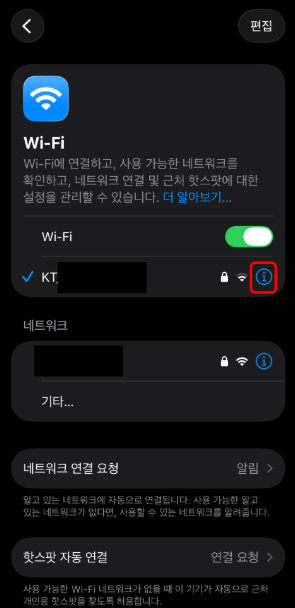
3. 현재 체크 표시가 되어 있는(연결된) 와이파이 이름 오른쪽에 있는 파란색 'i' 모양 아이콘(정보)을 클릭해 줍니다.

4. 화면 중간에 점으로 가려진 [암호] 항목이 보이실 텐데요. 이 부분을 한 번 터치해 주세요.
그러면 페이스 아이디(Face ID)나 터치 아이디(Touch ID), 혹은 암호 입력을 통해 본인 인증을 거친 후
실제 비밀번호가 텍스트로 나타납니다.
💡 추가 팁! 암호를 확인한 후 그대로 터치하면 '복사하기' 버튼이 뜹니다. 카톡으로 친구에게 바로 보내주거나 메모장에 저장해둘 때 유용해요!
마무리
알고 나면 정말 간단하지만,
모르면 한참을 헤매게 되는
아이폰 와이파이 비밀번호 확인법!
이제 더 이상 공유기 밑바닥을 확인하러 가지 마세요.
iOS 업데이트 이후로 보안 인증만 거치면
누구나 쉽게 확인할 수 있게 되었으니,
이 글을 보시는 분들도 미리 체크해 두셨다가
유용하게 활용하시길 바랍니다.
유튜브 쇼츠 쇼핑 스티커 없애기! 3초 만에 숨기는 초간단 방법
안녕하세요! 오늘은 유튜브 쇼츠(Shorts)를 시청할 때 화면 하단이나 옆면에 나타나 시야를 방해하는 '쇼핑 스티커(제품 태그)'를 깔끔하게 없애는 방법을 소개해 드리려고 합니다.좋아하는 크리
jeongcook.tistory.com
'IT 꿀팁' 카테고리의 다른 글
| 인스타그램 시청 내역 확인하는 방법 (릴스·동영상 기록 보기) (0) | 2026.05.13 |
|---|---|
| 국민성장펀드란? 가입 자격부터 소득공제 혜택까지 한눈에 정리 (0) | 2026.05.12 |
| Windows 와이파이 비밀번호 찾기 및 공유 방법, 설정에서 바로 확인하기 (0) | 2026.05.11 |
| 근처 개방형화장실 찾는 법 | 네이버 지도로 한 번에 해결 (0) | 2026.05.10 |
| 유튜브 쇼츠 쇼핑 스티커 없애기! 3초 만에 숨기는 초간단 방법 (0) | 2026.05.09 |


