
카페에서 작업하다가 친구에게 와이파이를
공유해줘야 할 때, 혹은 예전에 연결해둔
집 와이파이 비번이 갑자기 기억나지 않아
당황하신 적 있으시죠?
따로 공유기 뒷면을 확인하러 갈 필요 없이,
지금 사용 중인 윈도우 PC 설정만으로
10초 만에 확인하는 방법이 있습니다.
오늘은 윈도우 11 기준으로
가장 쉽고 빠르게 와이파이 암호를 찾는 법을
소개해 드릴게요!
윈도우11 와이파이 비밀번호 확인 방법

1. 작업표시줄 하단 오른쪽의 [와이파이·소리·배터리] 통합 아이콘 영역을 클릭합니다. 와이파이 모양 아이콘 옆에 있는 [>] (설정 보기) 버튼을 눌러 연결된 네트워크 목록을 엽니다.
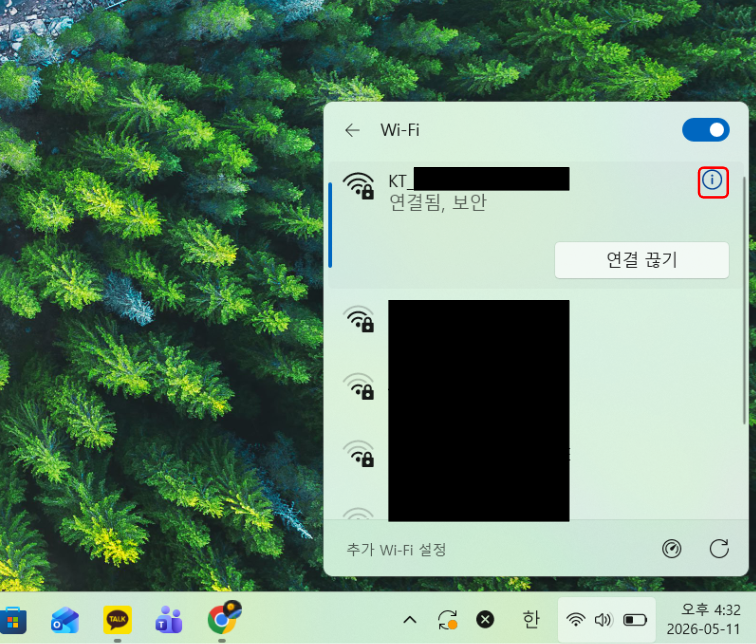
2. 현재 연결된 와이파이 이름 옆의 [ⓘ (정보)] 아이콘을 클릭하여 속성 창으로 들어갑니다.
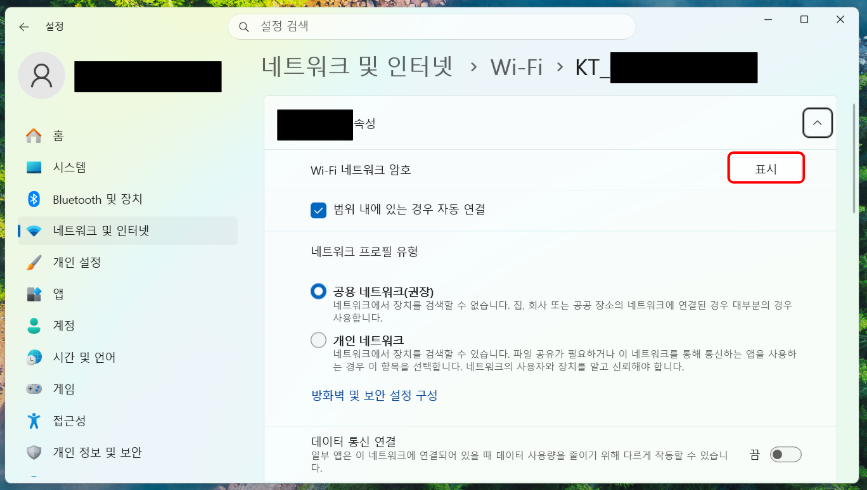
3. 화면을 아래로 조금 내려 [Wi-Fi 네트워크 암호 표시] 버튼을 클릭하세요.

4. 비밀번호를 확인하거나, QR코드로 간편하게 공유할 수 있습니다. 텍스트로 표시된 비밀번호를 직접 확인할 수 있고, 함께 표시되는 QR코드를 스마트폰 카메라로 찍으면 비밀번호 입력 없이 와이파이에 자동 연결도 가능합니다.
마무리
오늘은 윈도우 환경에서 기억나지 않는
와이파이 비밀번호를 확인하고
공유하는 방법을 알아봤습니다.
매번 비번을 찾으러 공유기를 뒤적거릴 필요 없이,
윈도우의 '암호 표시' 기능과 'QR 코드 공유' 기능을
활용해 보세요.
삶의 질이 한 단계 올라가는 것을 느끼실 겁니다!
근처 개방형화장실 찾는 법 | 네이버 지도로 한 번에 해결
급하게 화장실이 필요한 순간, 주변에 어디 있는지 몰라서 당황한 경험 한 번쯤 있으시죠? 사실 우리 주변에는 생각보다 많은 개방형화장실이 있습니다. 개방형화장실이란 편의점, 카페, 음식점
jeongcook.tistory.com
'IT 꿀팁' 카테고리의 다른 글
| 국민성장펀드란? 가입 자격부터 소득공제 혜택까지 한눈에 정리 (0) | 2026.05.12 |
|---|---|
| iPhone 연결된 WiFi 비번 까먹었을 때? 암호 확인하는 법 (0) | 2026.05.11 |
| 근처 개방형화장실 찾는 법 | 네이버 지도로 한 번에 해결 (0) | 2026.05.10 |
| 유튜브 쇼츠 쇼핑 스티커 없애기! 3초 만에 숨기는 초간단 방법 (0) | 2026.05.09 |
| 랭킹닭컴 앱 설치부터 닭가슴살 구매까지 한번에 끝내는 방법 (0) | 2026.05.08 |


