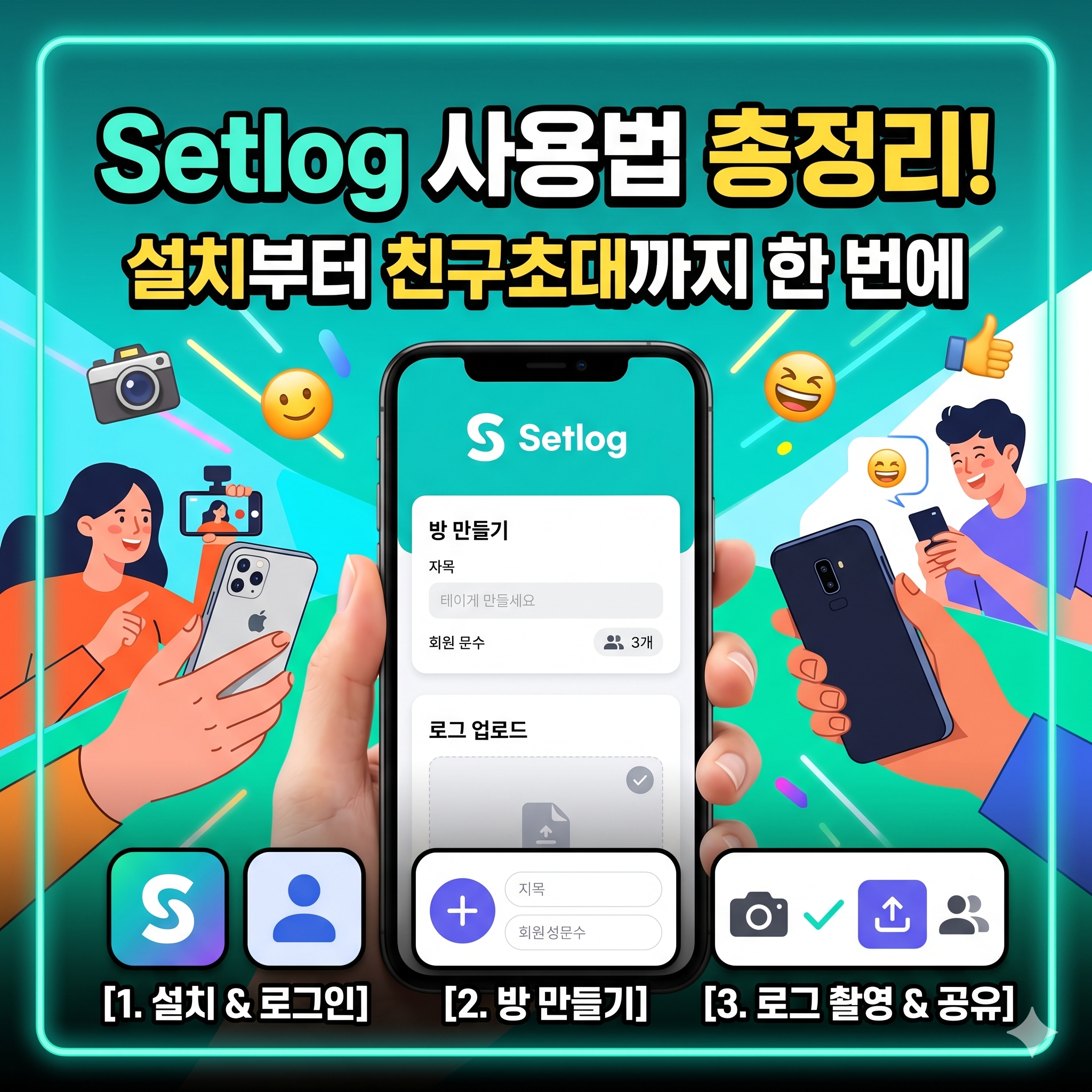
요즘 소중한 순간을 기록하고 공유하는
'로그' 문화가 대세죠?
오늘은 직관적인 UI로 큰 인기를 끌고 있는
Setlog(세트로그) 사용법을 소개해 드리려고 합니다.
처음 앱을 접하면 어떻게 방을 만들고
기록을 남기는지 헷갈릴 수 있는데요.
설치부터 첫 로그 업로드까지,
누구나 따라 할 수 있게 아주 쉽게
정리해 보았습니다.
지금 바로 시작해 볼까요?
📲설치 및 로그인

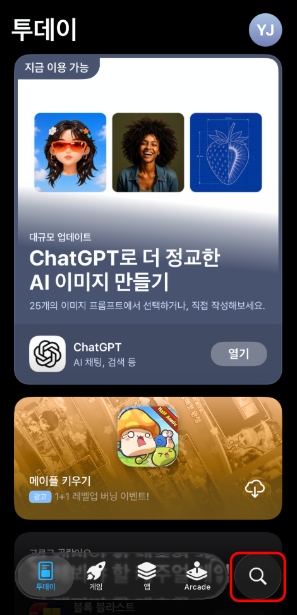
1. 앱 스토어에 들어갑니다.
2. 검색창을 탭한 후 setlog를 입력합니다.

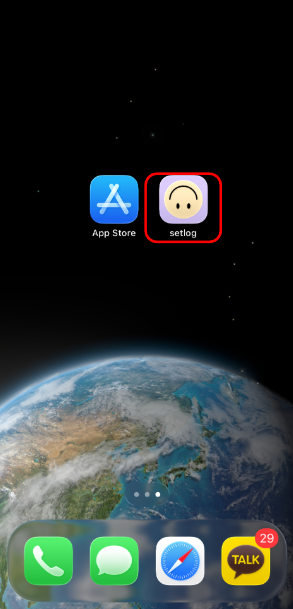
3. 검색 결과에서 해당 앱을 다운로드합니다.
4. 다운로드가 완료되면 앱을 실행합니다.

5. 로그인을 진행합니다. 본 포스팅에서는 Apple로 계속하기를 선택해서 진행하겠습니다.
🏠방 만들기


1. 화면 상단의 + 버튼을 탭합니다.
2. 로그 만들기를 클릭합니다.


3. 로그 제목과 인원수를 설정한 후, 상단의 체크 버튼을 눌러줍니다.
4. 완료 버튼을 누르면 방이 생성됩니다.


5. 생성된 방을 클릭해 로그를 시작해보겠습니다.
6. 탭해서 계속하기를 선택합니다.


7. 촬영 버튼을 탭합니다.
8. 카메라 권한 요청 팝업이 나타나면 Continue를 눌러줍니다.
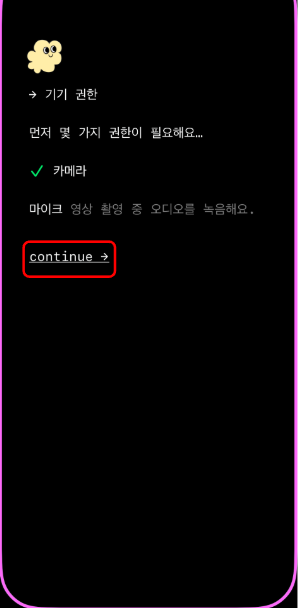

9. 마이크 권한도 동일하게 Continue를 눌러 허용합니다.
10. 알림 권한도 같은 방식으로 허용해줍니다.


11. 모든 권한 설정이 완료되면 Done 버튼을 탭합니다.
12. 화면의 스마일 버튼을 눌러 촬영을 시작합니다.


13. 촬영이 끝나면 로그 제목을 작성하고 상단의 업로드 버튼을 눌러줍니다.
14. 기록이 완료됩니다! 하단의 친구 초대 버튼을 통해 친구를 초대할 수도 있습니다.
15. 지금바로 시작해보세요!
마무리
지금까지 Setlog 사용법에 대해
자세히 알아보았습니다.
인터페이스가 깔끔해서
몇 번만 눌러보면 금방 익숙해지실 거예요.
혼자만의 기록도 좋지만,
친구들과 함께 방을 만들어
서로의 일상을 공유하면
재미가 두 배가 된답니다.
오늘 알려드린 방법으로
여러분의 소중한 하루를
Setlog에 멋지게 남겨보시길 바랍니다!
제미나이 & Flow로 귀여운 동물 인터뷰 숏폼 제작법 (무료)
요즘 인스타그램 릴스나 유튜브 쇼츠를 보면 '말하는 동물 인터뷰' 영상이 정말 핫하죠? 귀여운 동물이 사람 목소리로 대답하는 영상을 보면 "대체 어떻게 만드는 거지?" 궁금하셨을 거예요. 놀
jeongcook.tistory.com
'IT 꿀팁' 카테고리의 다른 글
| 랭킹닭컴 앱 설치부터 닭가슴살 구매까지 한번에 끝내는 방법 (0) | 2026.05.08 |
|---|---|
| 브레이브 앱 사용방법 | 아이폰·갤럭시 설치 후 광고 없이 유튜브 보기 (0) | 2026.05.08 |
| 요즘 Z세대 필수 앱 셋로그 뜻·특징·인기 이유 한눈에 정리 (0) | 2026.05.07 |
| 아직도 캡처하시나요? 우클릭 막힌 이미지 '원본'으로 저장하는 비밀 (0) | 2026.05.06 |
| 클립챔프(Clipchamp) 사용법 – 설치 없이 무료로 동영상 편집하는 방법 (0) | 2026.05.05 |


