
안녕하세요! 웹서핑을 하다 보면
소장하고 싶거나 업무에 참고하고 싶은 이미지를
발견할 때가 있죠?
하지만 마우스 우클릭이 막혀 있어
저장하기 난감했던 경험,
다들 한 번쯤 있으실 겁니다.
오늘은 별도의 프로그램 설치 없이,
브라우저의 기본 기능인
'F12 개발자 도구'만 활용해서
아주 깔끔하게 원본 이미지를 저장하는 방법을
소개해 드리려고 합니다.
초보자분들도 차근차근 따라 하실 수 있도록
정리했으니 바로 확인해 보세요!
브라우저 F12로 이미지 저장하는 법
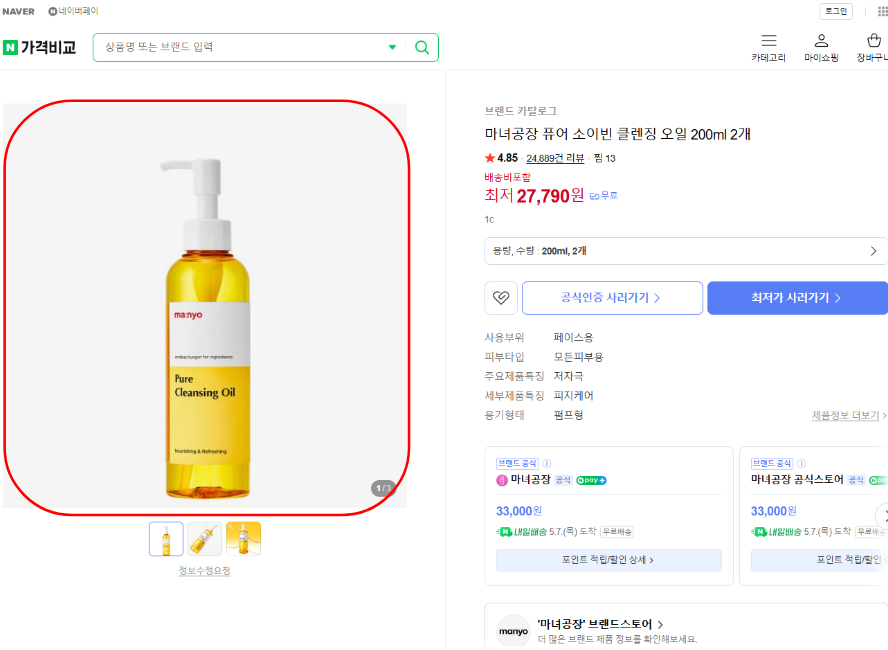
1. 저장하고 싶은 이미지가 있는 홈페이지에서 키보드의 F12 키를 눌러줍니다.

2. 화면 오른쪽(또는 하단)에 개발자 도구 창이 나타납니다.
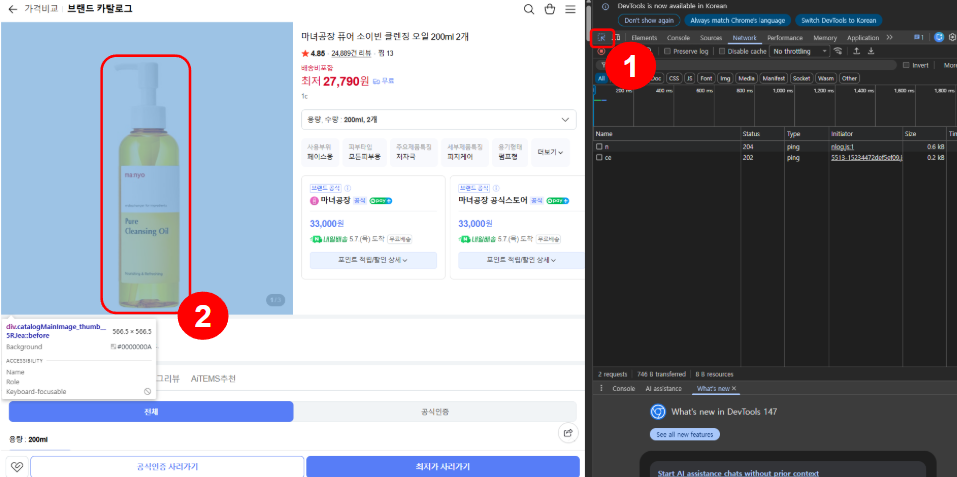
3. 개발자 도구 왼쪽 상단의 마우스 커서 모양 아이콘(요소 선택 도구) 을 클릭한 후, 저장하고 싶은 이미지 위에 마우스를 올려 클릭합니다.

4. 오른쪽 HTML 코드 영역에 해당 이미지의 코드가 자동으로 선택됩니다. 코드 안에 있는 이미지 URL(src="...") 부분을 찾아 클릭해 줍니다.
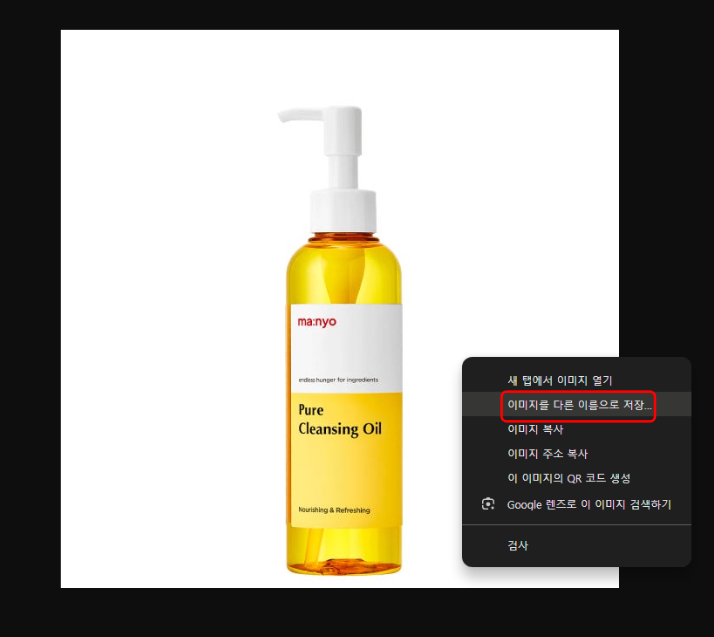
5. 이미지 원본 URL 페이지로 이동되면, 이미지 위에서 마우스 우클릭 → '이미지를 다른 이름으로 저장' 을 선택합니다.
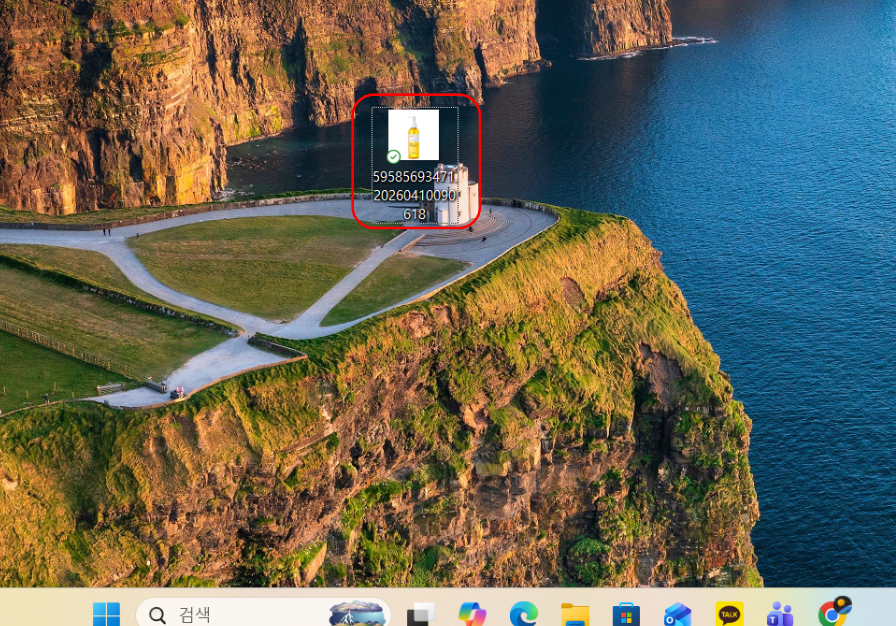
6. 원하는 저장 위치를 선택하면 원본 품질 그대로 깔끔하게 저장 완료!
마무리
지금까지 F12 개발자 도구를 활용해
웹사이트 이미지를 저장하는 방법을 알아봤습니다.
이 방법을 알면 우클릭 방지 설정이 되어 있는
페이지에서도 당황하지 않고
필요한 자료를 확보할 수 있습니다.
단, 저장한 이미지를 사용할 때는
반드시 저작권 문제를 확인해야 한다는 점,
잊지 마세요!
클립챔프(Clipchamp) 사용법 – 설치 없이 무료로 동영상 편집하는 방법
영상 편집을 해보고 싶은데 프리미어 프로나 다빈치 리졸브처럼 무겁고 복잡한 프로그램은 부담스러우셨나요?그렇다면 오늘 소개해드리는 클립챔프(Clipchamp) 를 꼭 써보세요.클립챔프는 별도
jeongcook.tistory.com
'IT 꿀팁' 카테고리의 다른 글
| setlog 사용방법 완벽 정리 – 설치부터 로그 만들기까지 (0) | 2026.05.07 |
|---|---|
| 요즘 Z세대 필수 앱 셋로그 뜻·특징·인기 이유 한눈에 정리 (0) | 2026.05.07 |
| 클립챔프(Clipchamp) 사용법 – 설치 없이 무료로 동영상 편집하는 방법 (0) | 2026.05.05 |
| Google Vids 사용법 정리: 프로그램 설치 없는 AI 영상 편집기 (구글 비즈) (0) | 2026.05.05 |
| 제미나이 & Flow로 귀여운 동물 인터뷰 숏폼 제작법 (무료) (0) | 2026.05.04 |


