
구글 시트에서 가격이나 금액을 입력할 때,
매번 쉼표(,)를 직접 입력하는 게 불편하셨나요?
숫자가 많아질수록 1,000 / 10,000 / 1,000,000처럼
자릿수마다 쉼표를 찍는 게
꽤 번거로운 작업이 될 수 있습니다.
사실 구글 시트에는 숫자 서식 기능이 있어서,
한 번만 설정해두면 이후에는
숫자만 입력해도 쉼표가 자동으로 붙습니다.
오늘은 이 기능을 단계별로 쉽게 설명드릴게요! 😊
구글스프레드시트 굿자 천단위 콤마(,)
자동 입력 설정 방법
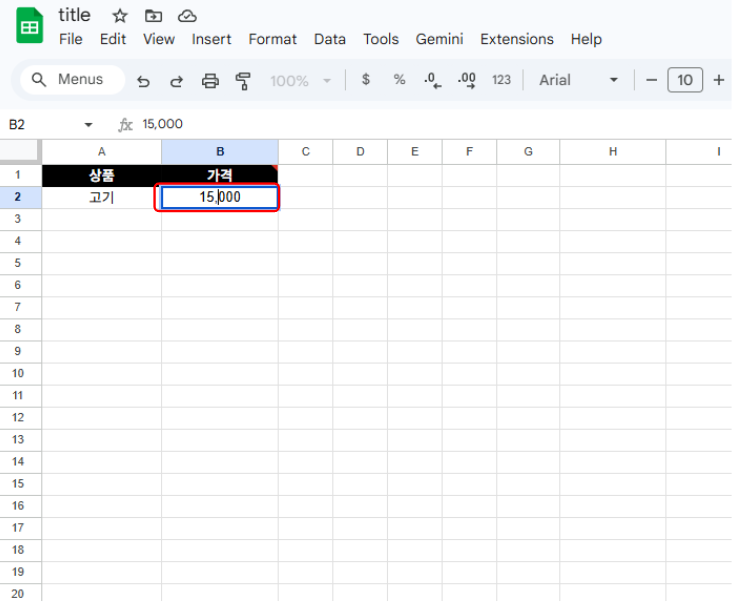
1. 구글 시트에서 가격을 입력할 때 숫자마다 쉼표(,)를 직접 입력하는 건 꽤 불편하죠.
지금부터 쉼표 없이도 자동으로 가격 형식이 적용되는 방법을 알려드릴게요.

2. 먼저 가격을 입력할 셀 범위를 마우스로 드래그해서 선택해 줍니다.
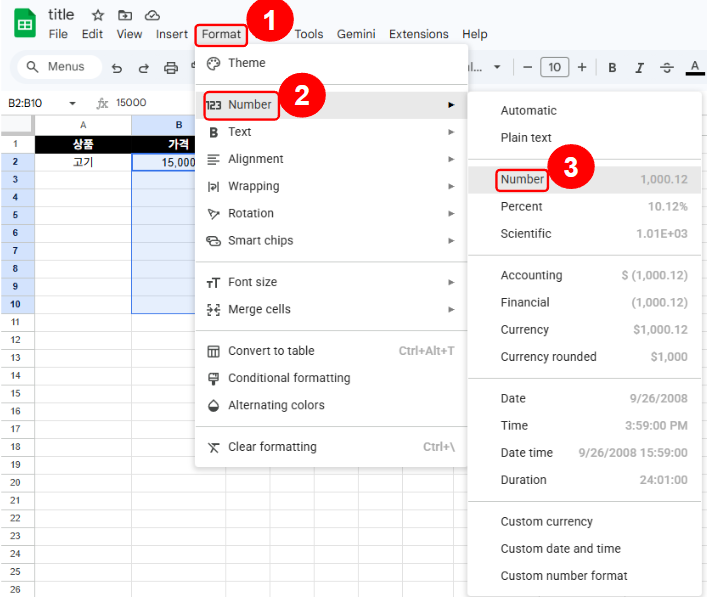
3. 상단 메뉴에서 Format(서식) → Number(숫자) → Number(숫자)를 순서대로 선택해 줍니다.

4. 그러면 숫자에 쉼표가 자동으로 붙으면서
가격 형식으로 바뀐 것을 확인할 수 있어요.
다만 소수점 뒤에 .00이 함께 표시되는데요,
이게 보기 불편하다면 아래 방법으로
간단하게 제거할 수 있습니다.
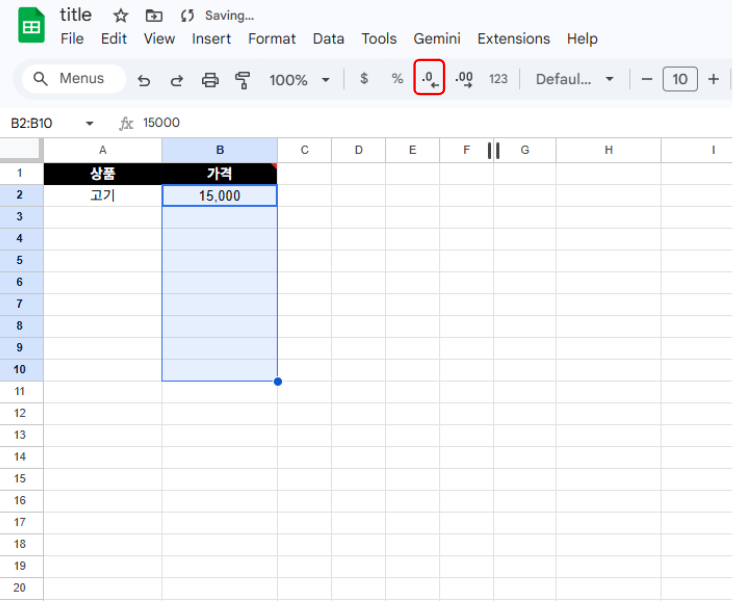
5. 상단 툴바에서 소수점 줄이기 버튼( .0← )을
두 번 클릭하면 .00이 사라집니다.

6. 이제 설정된 셀에 숫자를 다시 입력해 보세요.
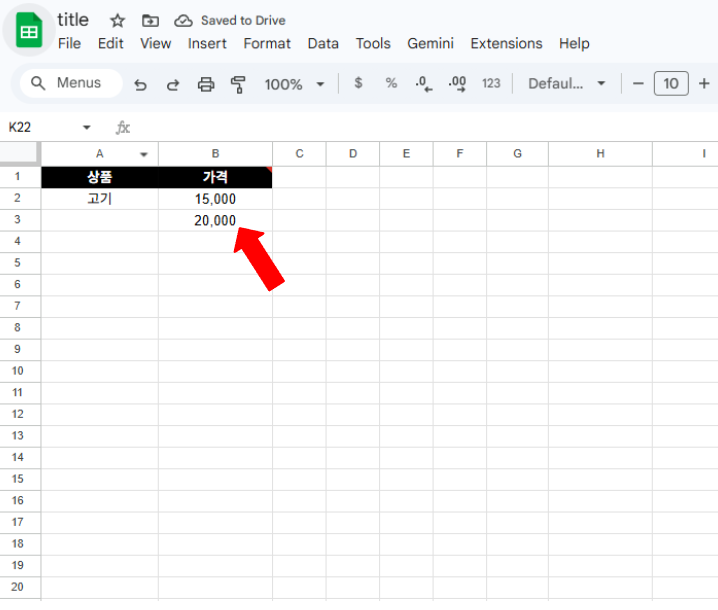
7. 쉼표를 직접 입력하지 않아도 자동으로 가격 형식이 적용되는 것을 확인할 수 있습니다! 🎉
마무리
오늘은 구글 시트에서 가격 형식을
자동으로 설정하는 방법을 알아봤습니다.
Format → Number → Number 경로로
서식만 한 번 설정해두면,
이후에는 숫자만 입력해도
쉼표가 자동으로 표시되어
훨씬 편리하게 작업할 수 있어요.
소수점 제거까지 마치면
깔끔한 가격 표시가 완성됩니다.
구글 시트를 자주 사용하신다면
꼭 한 번 적용해보세요!
[구글시트 꿀팁] 주소창에 '이것'만 치면 바로 실행? 3초 만에 새 문서 만들기
업무를 하다 보면 급하게 메모를 하거나 데이터를 정리해야 해서 구글 스프레드시트를 켜야 할 때가 많죠? 보통은 구글 메인 페이지에서 [메뉴]를 누르고 [시트]를 찾아 들어가느라 흐름이 끊기
jeongcook.tistory.com
'IT 꿀팁' 카테고리의 다른 글
| 구글 스프레드시트 PDF 저장 및 변환 방법 (0) | 2026.04.20 |
|---|---|
| 네이버 지도 나침반 설정 방법! 길치도 한 번에 방향 찾는 꿀팁 (1) | 2026.04.20 |
| 아이폰 카카오톡 업데이트 방법 (0) | 2026.04.17 |
| [구글시트 꿀팁] 주소창에 '이것'만 치면 바로 실행? 3초 만에 새 문서 만들기 (0) | 2026.04.16 |
| [해결] Secure Boot Violation 오류 원인 및 1분 해결 방법 (Invalid signature detected) (0) | 2026.04.16 |


