
블로그에 예쁜 사진을 올리려고 하거나,
메일로 과제나 서류를 보낼 때
'파일 용량이 너무 커서 업로드가 안 됩니다'라는
메시지 보신 적 있으시죠?
특히 고화질 사진은 한 장당 용량이
어마어마해서 블로그 로딩 속도를
느리게 만들기도 하는데요.
화질은 그대로 유지하면서
무거운 이미지 용량만 쏙! 줄이는 방법은 없을까
고민하게 됩니다.
그래서 오늘은 별도 프로그램 설치 필요 없이,
웹사이트에서 단 10초 만에 해결하는
초간단 꿀팁을 가져왔습니다.
컴맹인 분들도 클릭 몇 번이면 끝나는
방법이니 바로 따라 해 보세요!
이미지 용량 줄이는 방법

1. 용량을 줄이고 싶은 이미지를 마우스 우클릭한 후 [속성] 메뉴에 들어가 줍니다.
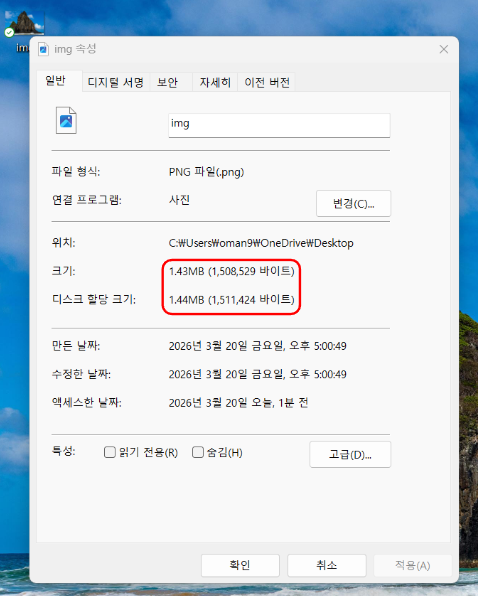
2. 속성 창에서 현재 해당 이미지 크기를 미리 확인해 둡니다.
(예시: 1.44MB)
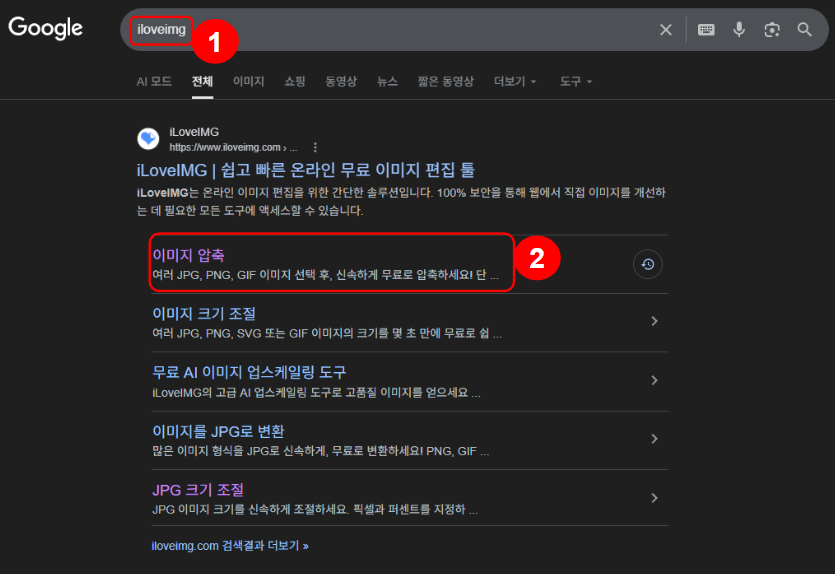
3. 이제 본격적으로 이미지 용량을 줄여보겠습니다. 구글 검색창에 'iloveimg'를 검색한 후, 공식 사이트의 [이미지 압축] 메뉴로 들어갑니다.

4. 용량을 줄이고 싶은 이미지를 해당 사이트 화면으로 드래그해서 넣어줍니다.

5. 하단의 [이미지 압축] 버튼을 클릭합니다.

6. 잠시만 기다리면 자동으로 압축 프로세스가 진행됩니다.
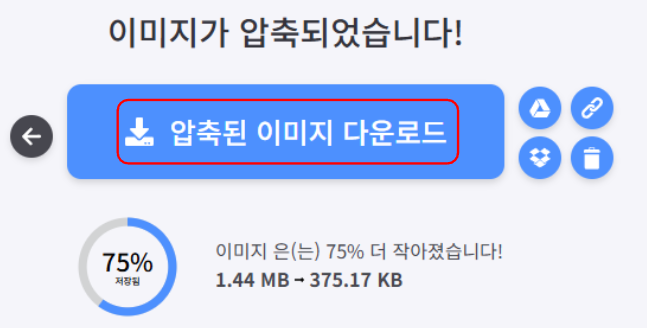
7. 순식간에 압축이 완료되었습니다! 확인해 보니 1.44MB에서 375.17KB로 확 줄어들었네요. [압축된 이미지 다운로드] 버튼을 클릭해 파일을 받아주세요.

8. 다운로드 폴더로 이동해 해당 이미지를 다시 마우스 우클릭하고 [속성]을 확인해 봅니다.

9. 짠! 화질은 거의 그대로인데 이미지 용량만 아주 가볍게 줄어든 것을 확인할 수 있습니다!
마무리
오늘은 클릭 몇 번으로 이미지 용량 줄이기를
완벽하게 정복해 보았습니다!
저도 포스팅할 때 사진이 너무 많으면
이 방법을 꼭 쓰는데요.
iLoveIMG는 별도의 회원가입이나
프로그램 설치가 없어서 정말 편하더라고요.
이제 용량 제한 때문에 스트레스받지 마시고,
가벼워진 사진으로 쾌적하게 블로깅 하시기 바랍니다!
CU 재고 조회 방법 | 포켓CU 앱으로 1분 만에 확인하기
편의점에 갔다가 원하는 상품이 품절이어서 허탕 친 경험, 한 번쯤 있으시죠?특히 요즘처럼 편의점 한정 상품이나 인기 상품이 빠르게 소진되는 경우, 매장에 직접 가보기 전에 미리 재고를 확
jeongcook.tistory.com
'IT 꿀팁' 카테고리의 다른 글
| 카카오맵 벚꽃 명소 확인하는 방법 (개화 시기까지 한눈에!) (0) | 2026.03.24 |
|---|---|
| 인스타 비활성화 하는법 (해제 방법까지 한번에) (0) | 2026.03.23 |
| CU 재고 조회 방법 | 포켓CU 앱으로 1분 만에 확인하기 (0) | 2026.03.19 |
| 삼성증권 배당금 확인 방법 (앱에서 30초 만에 끝내기) (0) | 2026.03.18 |
| 아이폰 사진 윈도우 컴퓨터로 옮기기 가장 쉬운 방법 (선 없이 '휴대폰과 연결' 앱 활용) (0) | 2026.03.14 |


