
안녕하세요!
여러분은 평소에 도서관 자주 가시나요?
저는 책을 읽거나 개인 공부를 하러
성남시 도서관을 자주 찾곤 하는데요.
도서관에 갈 때마다 좌석표 발급기 앞에서
아이디와 비밀번호를 일일이 입력하느라
번거로웠던 경험, 다들 한 번쯤 있으실 겁니다.
뒤에 사람이라도 서 있으면
마음이 급해져서 비밀번호를 틀리기도 하죠.
하지만 이제 그런 걱정은 끝!
성남시립도서관 앱의 '모바일 회원증' QR코드만
있으면 아이디, 비밀번호 없이 1초 만에
간편하게 로그인하고 좌석을 선택할 수 있다는 사실,
알고 계셨나요?
오늘은 스마트폰 하나로 도서관을 스마트하게
이용할 수 있는 모바일 회원증 발급 및 사용 가이드를
소개해 드릴게요. 그대로만 따라오세요!
1. 성남시립도서관 앱 설치 및 로그인

1. 아이폰은 앱 스토어,
갤럭시는 구글 플레이스토어에 접속해 줍니다.

2. 검색창에 '성남시립도서관'을 검색한 후,
다운로드(받기) 버튼을 클릭해 설치합니다.

3. 다운로드가 완료되면 성남시립도서관 앱을
실행해 줍니다.
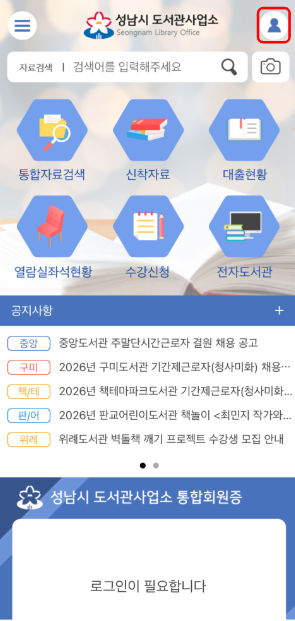
4. 화면 상단 왼쪽에 있는 프로필 아이콘을 클릭합니다.

5. 기존에 가입된 아이디와 비밀번호를 입력하여
로그인을 진행합니다.
(가입이 안되어있다면 회원가입 해줍니다.)
2. 준회원에서 온라인 정회원 전환 신청하기

1. 만약 로그인 후 내 정보에 '준회원'이라고
표시된다면

2. 다시 상단 왼쪽의 프로필 아이콘을 클릭해 줍니다.

3. [온라인정회원신청] 버튼을 클릭합니다.

4. 안내 화면이 나오면 한 번 더
[온라인 정회원 신청] 버튼을 눌러줍니다.


5. 이용약관 동의에 체크한 뒤,
주민등록번호를 입력하고 [인증하기] 버튼을
클릭해 줍니다.
(성남시민 인증 절차입니다.)

6. 인증이 완료되면 '회원증 발급 완료' 창이 나타납니다.

7. 다시 앱으로 돌아가면 '정회원'으로 표시되며,
QR코드도 함께 생성된 것을 확인할 수 있습니다.
3. 모바일 회원증 QR코드로 좌석 발급기
이용하기

1. 도서관에 방문하면 앱을 실행하고
QR코드 버튼을 클릭해줍니다.

2. QR코드가 화면에 크게 표시됩니다.

3. 이 상태로 좌석표 발급기의 QR코드 인식 부분에

4. 휴대폰 화면을 가까이 가져다 대주세요.

5. 아이디와 비밀번호를 입력할 필요 없이 자동으로
로그인되며, 바로 좌석을 선택할 수 있습니다.
마무리
오늘은 성남시립도서관 앱을 활용해
모바일 회원증을 발급받고,
QR코드로 간편하게 로그인하는 방법을
알아보았습니다.
한 번만 등록해 두면 지갑에서 실물 회원증을
꺼낼 필요도 없고, 매번 긴 비밀번호를 입력할
필요도 없어서 정말 편리하답니다.
특히 시험 기간이나 주말처럼
이용객이 몰리는 시간에 빠르게 좌석을
선점할 수 있는 최고의 꿀팁이 아닐까 싶어요.
성남시민분들이라면 지금 바로 스마트폰을 켜고
모바일 회원증을 발급받아 보세요!
도서관 이용의 질이 달라집니다.
카카오톡 채널 삭제 및 차단 방법, 안 쓰는 채널 1분 만에 정리하기
카카오톡을 쓰다 보면 이벤트 참여나 정보 알림 때문에 이것저것 채널을 추가하게 되는데, 시간이 지나면 친구목록이 알림 채널들로 가득 차서 정작 필요한 대화는 찾기 어려워지곤 합니다. 그
jeongcook.tistory.com
'IT 꿀팁' 카테고리의 다른 글
| [아이폰 앱스토어 국가 변경] 1분 만에 다른 나라 해외 앱 다운받는 방법 (0) | 2026.07.13 |
|---|---|
| 카카오톡 채널 삭제 및 차단 방법, 안 쓰는 채널 1분 만에 정리하기 (0) | 2026.07.09 |
| 내 IP 주소 확인법: 공인 IP 사설 IP 차이와 cmd 확인 방법 정리 (0) | 2026.07.08 |
| 캡컷 PC버전 Adam 아담 목소리 안 보일 때 해결 방법 (텍스트 음성 변환 TTS) (0) | 2026.07.08 |
| 챗GPT 유료 구독 저렴하게 구매하는 법 | 돌오퍼(DOLOFFER) (0) | 2026.07.07 |


