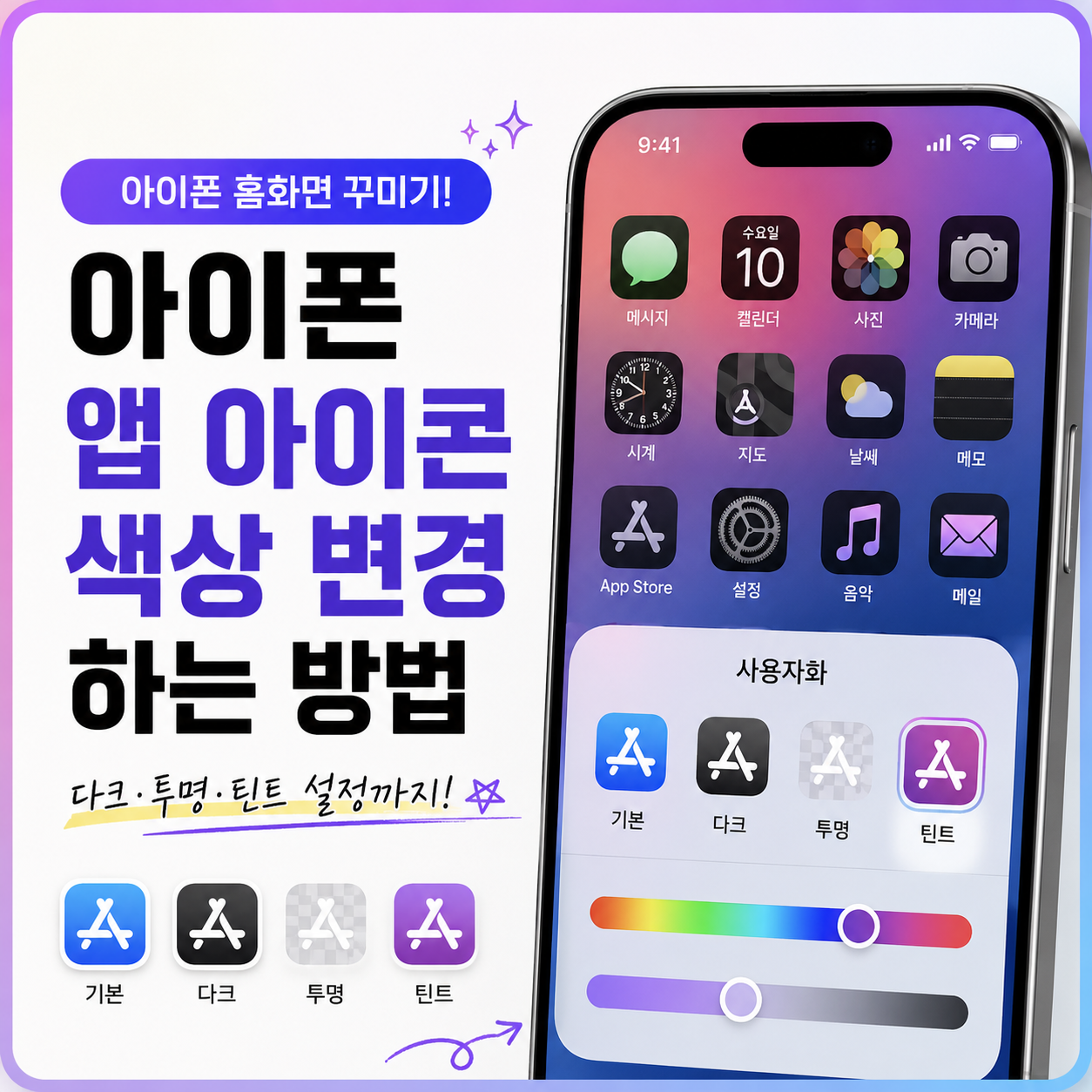
아이폰을 쓰다 보면 홈화면을
나만의 스타일로 꾸미고 싶을 때가 있죠.
iOS 18 업데이트 이후,
별도 앱 없이도 앱 아이콘 색상을
직접 바꿀 수 있는 기능이 생겼습니다.
기본, 다크, 투명, 틴트까지 총 4가지 스타일을
지원하는데요. 단 몇 번의 터치만으로
홈화면 분위기를 완전히 바꿀 수 있어서
한 번 써보면 정말 편리합니다.
오늘은 아이폰 앱 아이콘 색상을 변경하는 방법을
단계별로 쉽게 알려드릴게요.
아이폰 앱 아이콘 색상 변경 및 꾸미기 방법
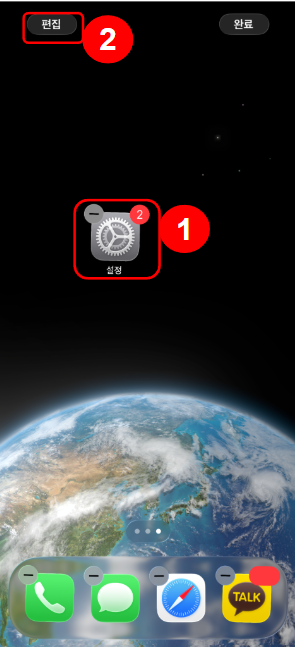
1. 홈화면에서 아무 앱이나 선택해 길게 꾹 눌러줍니다.
화면 상단에 편집 메뉴가 나타나면 [편집] 을 탭합니다.
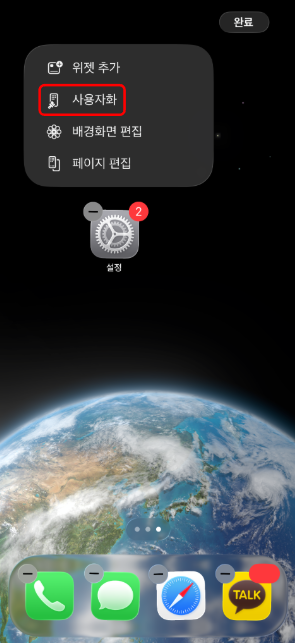
2. 편집 화면에서 [사용자화] 를 탭합니다.
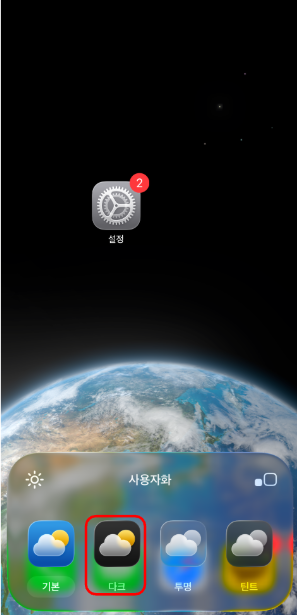
3. 하단에 기본 / 다크 / 투명 / 틴트 4가지 스타일
선택 메뉴가 나타납니다. 다크 를 선택하면

4. 앱 아이콘이 어두운 다크 톤으로 변경됩니다.

5. 투명 을 선택하면
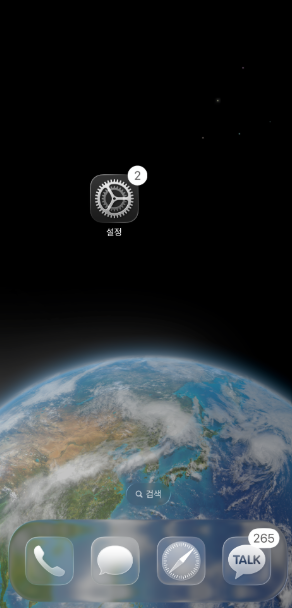
6. 앱 아이콘 배경이 사라지면서 홈화면 배경이
그대로 비쳐 보이는 투명 스타일로 바뀝니다.
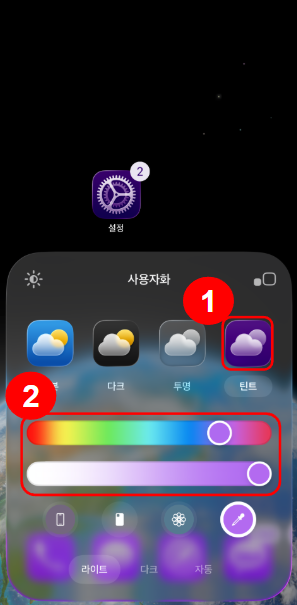
7. 틴트 를 선택하면 원하는 색상을 직접 골라
앱 아이콘 전체에 동일한 컬러를 입힐 수 있습니다.
홈화면을 하나의 색 테마로 통일하고 싶을 때
특히 유용합니다.
마무리
오늘은 아이폰 앱 아이콘 색상을 변경하는 방법을
알아봤습니다. iOS 18부터 지원되는
이 기능 덕분에 숏컷 앱이나 외부 앱 없이도
홈화면을 취향에 맞게 꾸밀 수 있게 됐는데요.
다크 모드 스타일로 깔끔하게 정리하거나,
틴트로 나만의 컬러 테마를 만들어 보는 것도
추천드립니다. 아직 써보지 않으셨다면
오늘 바로 적용해 보세요!
생각보다 훨씬 쉽고, 홈화면이 확 달라 보일 거예요. 😊
e프라이버시클린서비스로 내 개인정보 한번에 정리하는 방법 (2026년 최신)
인터넷을 오래 사용하다 보면 어느 순간 내가 어떤 사이트에 가입했는지조차 기억이 나지 않을 때가 있습니다. 오래전에 가입하고 방치된 계정들은 해킹이나 개인정보 유출의 위험에 그대로 노
jeongcook.tistory.com
'IT 꿀팁' 카테고리의 다른 글
| 국세청 현금영수증 등록 문자, 사기일까? 홈택스 발급수단 등록 방법 완벽 정리 (0) | 2026.06.19 |
|---|---|
| 아이폰 다크 모드 켜는 법 – 설정 순서 한눈에 정리 (0) | 2026.06.18 |
| e프라이버시클린서비스로 내 개인정보 한번에 정리하는 방법 (2026년 최신) (0) | 2026.06.18 |
| 틱톡 영상 속 영화·애니메이션 제목 찾는 법 (궁금증 해결!) (0) | 2026.06.17 |
| 쿠팡 체험단 하는법 | 신청 방법부터 조건까지 한번에 정리 (0) | 2026.06.17 |


