
유튜브를 보다가 잠깐 다른 앱을 써야 할 때,
영상을 끄기가 아쉬웠던 적 있으신가요?
아이폰에는 PIP(Picture in Picture),
즉 화면 속 화면 기능이 있어서 유튜브 영상을
작은 창으로 띄워놓은 채로 다른
앱을 자유롭게 사용할 수 있습니다.
오늘은 아이폰에서 유튜브 PIP 모드를
설정하는 방법을 아이폰 설정과 유튜브 앱 설정
두 가지로 나눠서 단계별로 알려드리겠습니다.
어렵지 않으니 천천히 따라오세요! 😊
📱아이폰 설정

1. 아이폰의 [설정] 앱을 실행합니다.

2. [일반] 항목으로 들어갑니다.
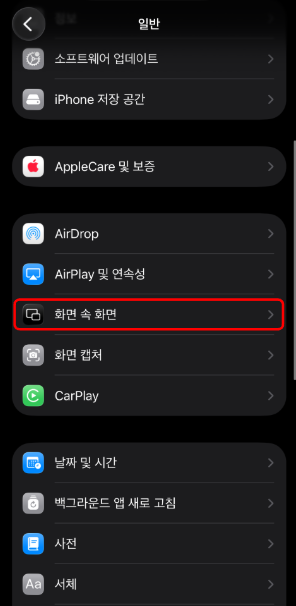
3. [화면 속 화면] 메뉴를 선택합니다.
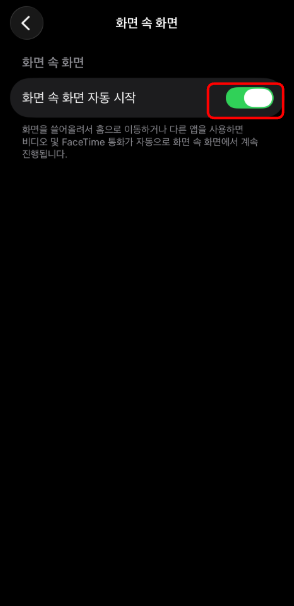
4. [화면 속 화면 자동 시작] 버튼을 활성화(초록색) 해줍니다.
▶️유튜브 앱 설정

1. [유튜브] 앱을 실행합니다.
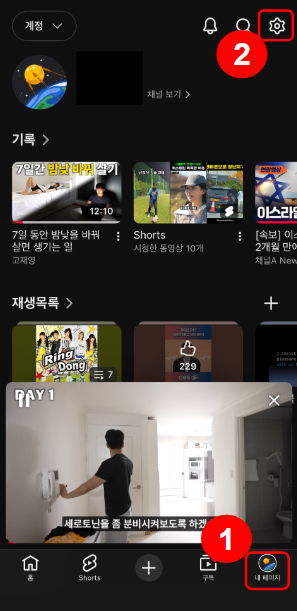
2. 오른쪽 하단 [내 페이지] 탭을 누른 후,
우측 상단 [설정(톱니바퀴 아이콘)]을 클릭합니다.

3. [재생] 메뉴로 들어갑니다.
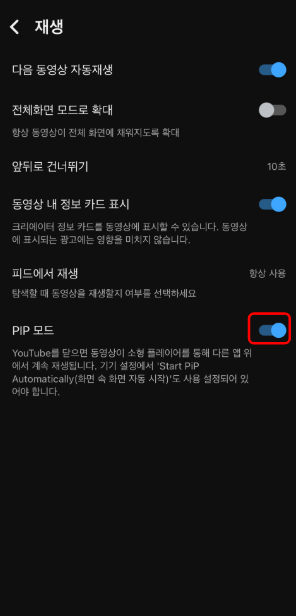
4. [PIP 모드] 스위치를 활성화합니다.
(※ 중요: PIP 기능은 유튜브 프리미엄 멤버십을 구독 중인 사용자만 정상적으로 이용 가능합니다.)
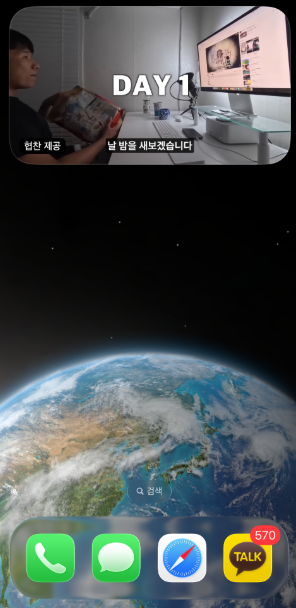
5. 이제 유튜브 영상을 보다가 홈 화면으로 나가면,
영상이 작은 창으로 바뀌며 계속 재생되는 것을
확인할 수 있습니다.
마무리
오늘은 아이폰에서 유튜브 PIP 모드(화면 속 화면)를
설정하는 방법을 알아봤습니다.
아이폰 설정에서 화면 속 화면 자동 시작을 켜고,
유튜브 앱에서 PIP 모드를 활성화하는
두 단계만 완료하면 멀티태스킹이 훨씬 편리해집니다.
단, 유튜브 프리미엄 구독자에게만
제공되는 기능이라는 점은 참고해 주세요.
카카오톡 친구 숨기기 및 숨김 친구 확인/해제 방법 총정리
카카오톡을 사용하다 보면 원치 않는 사람이나, 굳이 친구 목록에 보이지 않아도 되는 사람을 정리하고 싶을 때가 있죠. 완전히 삭제하자니 조금 부담스럽고, 눈에 보이지 않게 하고 싶을 때 가
jeongcook.tistory.com
'IT 꿀팁' 카테고리의 다른 글
| 카카오톡 생일 비공개 설정 방법 (30초 완성) (0) | 2026.06.09 |
|---|---|
| 카카오톡 오픈채팅 만들기 및 삭제 방법, 누구나 쉽게 따라 하는 완벽 가이드 (0) | 2026.06.09 |
| 영웅문S 글로벌 해외주식 매도 방법 총정리 (feat. 미국주식 매도 순서) (0) | 2026.06.08 |
| 티빙(TVING) 개인정보 유출 사태 총정리 (0) | 2026.06.05 |
| 티빙 탈퇴 방법 및 주의사항 완벽 정리 (0) | 2026.06.05 |


