
혹시 별도의 프로그램 없이
화면 녹화를 해본 적 있으신가요?
윈도우 10까지는 'Xbox Game Bar'로 제한적인
녹화만 가능했는데,
윈도우 11부터는 기본 내장된 캡처 도구가
업그레이드되면서 원하는 영역을 자유롭게 지정해
녹화할 수 있게 되었습니다.
별도 설치 없이, 단축키 하나로 시작할 수 있어서
정말 간편한데요.
오늘은 윈도우 11 캡처 도구를 활용한
화면 녹화 방법을 단계별로 쉽게 알려드리겠습니다! 😊
윈도우 11 화면 녹화 방법

1. 키보드에서 Window + Shift + R 을 누르면 캡처 도구가 바로 실행됩니다. 마우스로 드래그해서 녹화하고 싶은 영역을 선택한 뒤, 화면 상단에 나타나는 [시작] 버튼을 클릭해주세요.

2. [시작] 버튼을 누르면 잠시 카운트다운이 진행되고, 이후 선택한 영역이 자동으로 녹화되기 시작합니다. 녹화 중에는 상단 바가 표시되므로 녹화 상태를 바로 확인할 수 있어요.
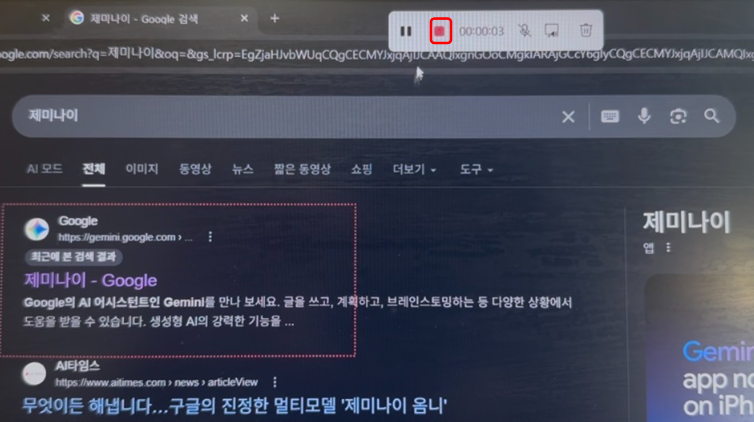
3. 녹화를 끝내고 싶을 때는 상단에 표시된 빨간색 정지(■) 버튼을 클릭하면 녹화가 종료됩니다.

4. 녹화가 끝나면 캡처 도구 창이 자동으로 열립니다. 우측 상단의 저장 아이콘(💾) 을 클릭해주세요.
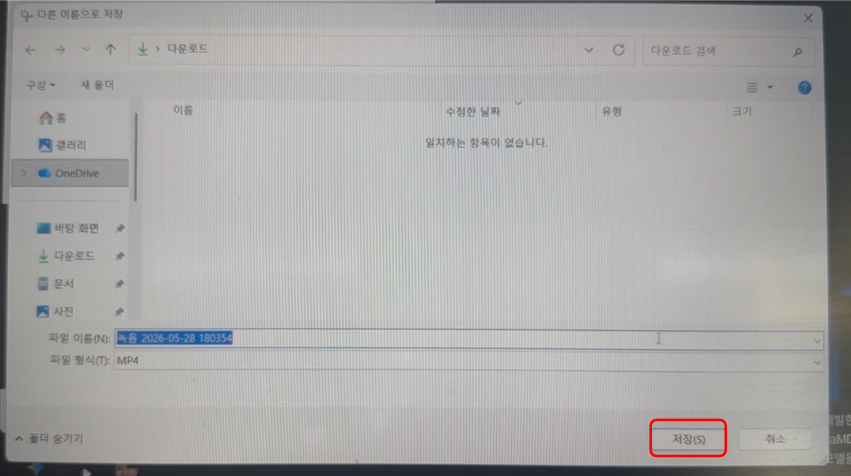
5. 저장 경로를 선택하는 창이 뜨면, 원하는 폴더를 지정하고 저장하면 끝! 녹화된 영상이 MP4 파일로 저장됩니다. 🎉
마무리
오늘은 윈도우 11의 캡처 도구를
활용한 화면 녹화 방법을 알아봤습니다.
별도 프로그램 없이 Window + Shift + R 단축키
하나로 원하는 영역을 손쉽게 녹화할 수 있다는 점이
정말 편리하죠?
단, 이 기능은 윈도우 11 전용 기능이므로
아직 윈도우 10을 사용 중이신 분들은
업그레이드 후 사용하시길 권장드립니다.
넷플릭스 요금제 2026 완벽 정리
안녕하세요! 오늘은 전 세계적으로 가장 많이 이용하는 OTT 서비스, 넷플릭스(Netflix)의 요금제에 대해 완벽하게 정리해 드리려고 합니다.최근 넷플릭스는 베이식 요금제를 단종하고, 계정 공유
jeongcook.tistory.com
'IT 꿀팁' 카테고리의 다른 글
| 크롬 브라우저 캐시 비우기 & 강력 새로고침 하는 법 (F12 완전정복) (0) | 2026.05.29 |
|---|---|
| 여론조사 전화 차단 방법 총정리 | SKT·KT·LG U+·알뜰폰까지 한 번에 해결 (0) | 2026.05.29 |
| 아이폰 "충전할 수 없음 Lightning 커넥터에 액체가 감지되었습니다" 해결 방법 총정리 (0) | 2026.05.27 |
| 윈도우 브라우저 전체화면 하는 법, 상단바 하단바 없애기 간단 해결! (0) | 2026.05.27 |
| 네이버 쇼핑커넥트 탈퇴 방법 1분 만에 깔끔하게 해결하기 (0) | 2026.05.26 |


